
我们经常会需要使用压缩软件处理比较大的文件,使用360压缩能压缩文件体积,以便更好的让接收者或平台接收。我们在使用时要注意选择正确的压缩模式,才能让360压缩实现您的需求,之后我们再介绍一下360压缩如何压缩图片的小技巧。
360压缩如何压缩文件体积
当我们想大幅缩小文件体积的时候,就会立马想到使用360压缩软件,360压缩的压缩方式有很多,今天小编就简单介绍下两种方式。
7Z体积最小压缩:
1、我们框选住需要压缩的所有文件,右键选择“添加到压缩文件”
2、在弹出的界面中我们选择“体积最小”

3、之后点击“立即压缩”即可
分段式压缩:
1、我们依然还是框选住需要压缩的所有文件,右键选择“添加到压缩文件”
2、之后我们勾选“自定义”,找到“压缩分卷大小”
3、根据下拉菜单选择适合自己软件的压缩方案,将文件压缩成多份体积大小一致的压缩包集合
以上我们一直都在讲360压缩如何压缩文件体积,其实同样也是可以单独进行图片的单个或批量压缩的,接下来小编再带大家来了解下360压缩如何压缩图片吧。
360压缩如何压缩图片
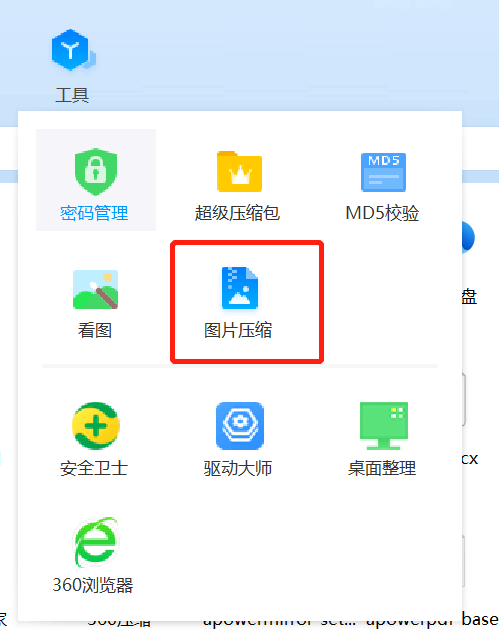
1、我们打开360压缩软件,点开上方的“工具”,找到“图片压缩”
2、导入我们要压缩的单张图片或文件夹内的所有图片
3、我们选择压缩模式,分为“清晰优先”“常规压缩”“缩小优先”,按顺序来看就是小幅缩小→正常缩小→大幅缩小,根据需要选择即可
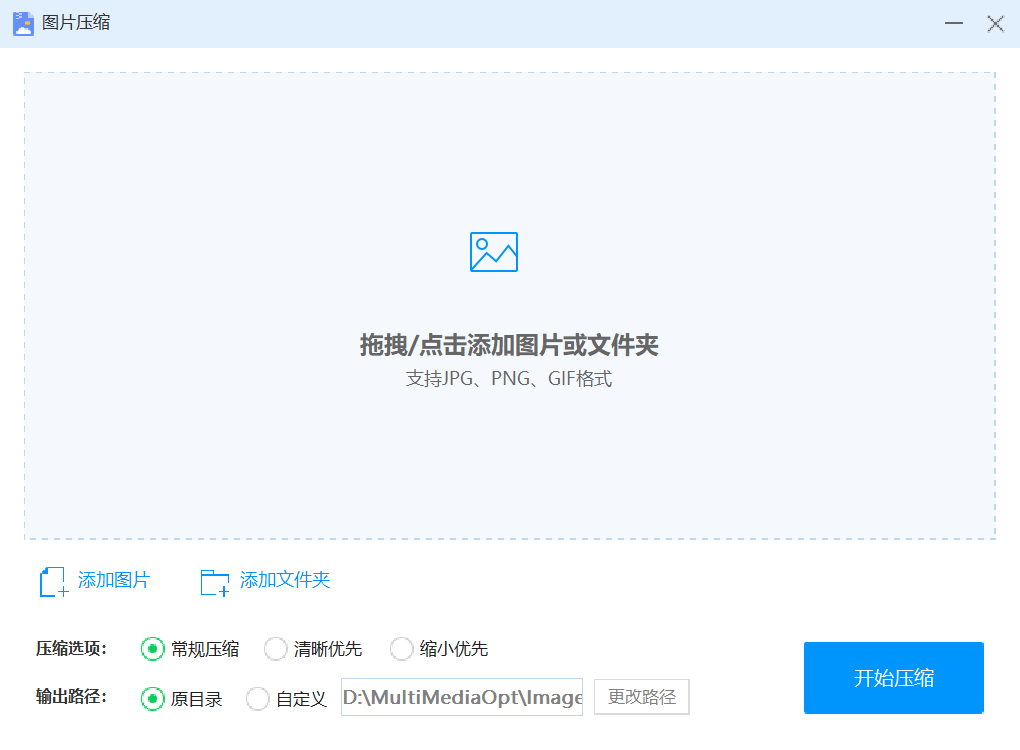
4、我们选择文件要导出的路径后,点击“开始压缩”就可以立即生成压缩过的图片啦
以上内容仅供参考。
小编推荐:








