
我们在日常的工作或相关学习中,可能需要对音频软件进行格式转换、裁剪、调速、制作混响等操作;对此,闪电音频剪辑软件可以实现音频相关的大部分操作;另外,闪电音频剪辑软件确实是一款“人如其名”的软件,其在音频操作上确实像闪电一样快。今天,我们就一起看看闪电音频剪辑软件是如何用5步即可轻松实现音频调速的。
闪电音频剪辑软件调速步骤一 选取音频
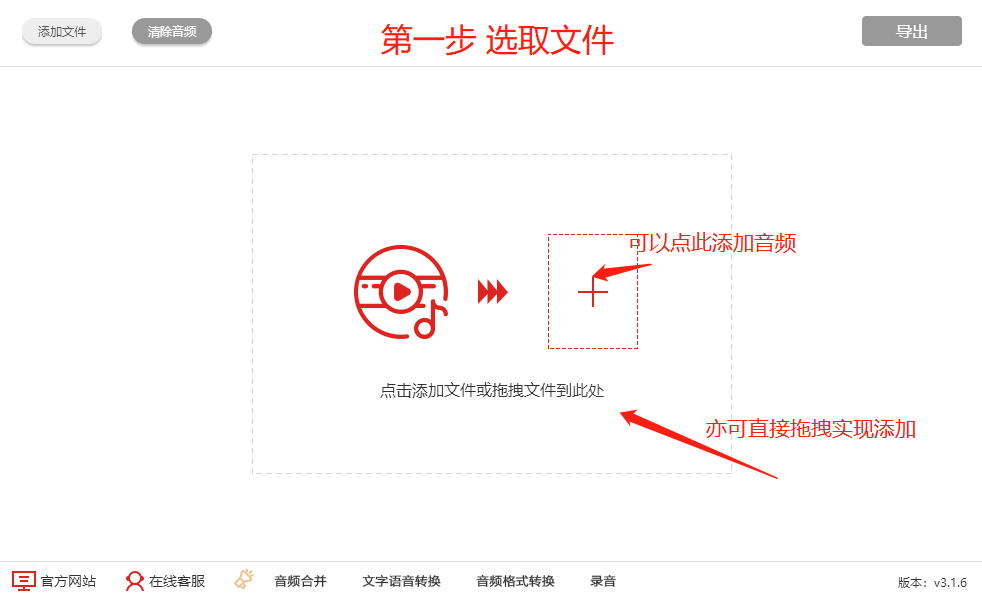
首先,我们打开闪电音频剪辑软件,映入眼帘的就是添加音频的界面;在此,我们既可以点击【加号】添加文件,也可以直接将其他文件夹中的音频文件以拖拽方式添加到闪电音频剪辑软件中;当我们成功添加音频文件后,即可开始下一步。
闪电音频剪辑软件调速步骤二 截取片段

这时,我们就可以看到音频的波形图了,接着我们选中需要进行调速操作的音频,之后点击右下角的【改变速率】,进入闪电音频剪辑软件的音频调速界面。
闪电音频剪辑软件调速步骤三 更改速率
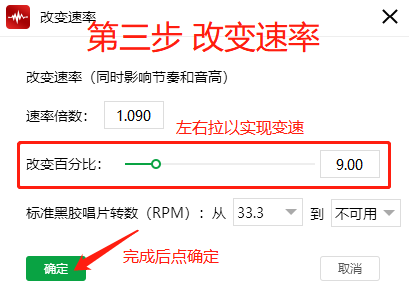
在更改速率界面中,我们可以看到【改变百分比】的属性条,届时我们通过左拉或者右拉,就可以在闪电音频剪辑软件中实现对应片段的音频调速了。此外,有一点需要我们注意,当我们进行调速后,片段的频率和音高也是会改变的。
闪电音频剪辑软件调速步骤四 音频测试
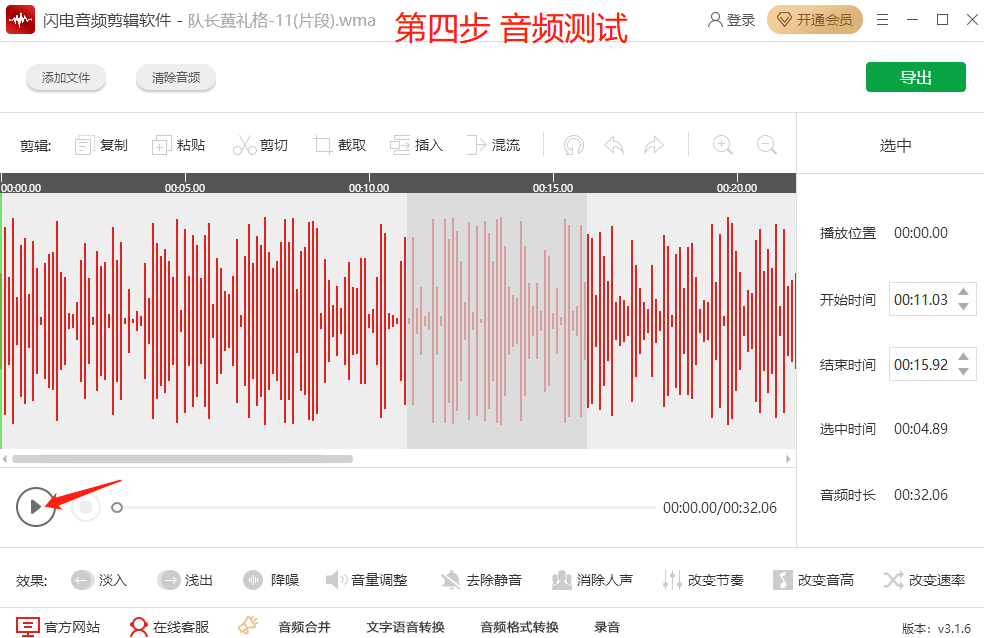
为了验收闪电音频剪辑软件的音频调速效果,我们也得试试看。回到波形图,我们可以点击左下方的【播放】按钮,听一听,感受一下,要是觉得不行,就再按照上述步骤调整,如果可以,就进入下一步。
闪电音频剪辑软件调速步骤五 音频导出
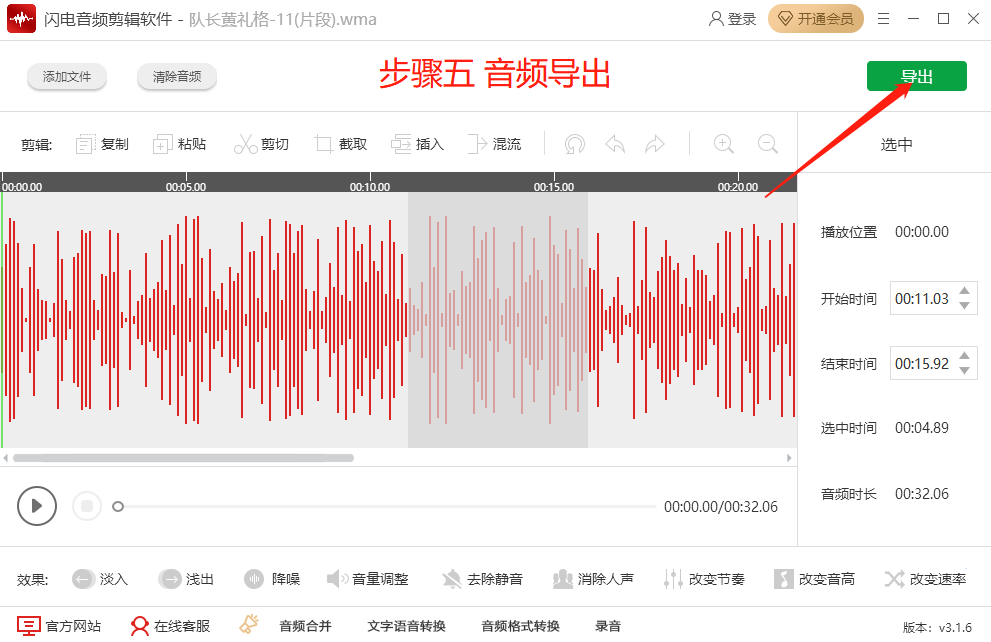
如果觉得没问题了,这时候我们就将调速后的音频进行导出,点击右上方【导出】。
之后我们在导出框中,可以修改导出音频的名称、格式、输出目录,最后点【确定】,完成闪电音频剪辑软件音频调速的最后一步。

到这里,我们仅仅用了5步,就用闪电音频剪辑软件成功实现了音频调速的操作,是不是很简单?小伙伴们赶快按照步骤去试试吧!
小编推荐








