
怎么在qq浏览器内打开系统画板?qq浏览器是腾讯公司自主研发的浏览器,其性能和功能都是非常令人称赞的,一直以来qq浏览器都以用户需求为导向,在一次次的更新迭代中加入更多能够提升用户体验的功能,今天小编就跟大家聊一聊qq浏览器内一些不容易被发现的小技巧吧。
怎么在qq浏览器内打开系统画板
其实在qq浏览器内是可以打开windows自带的画板的。
我们在浏览器上方的小剪子处右侧点击出下拉菜单,在下拉菜单中点击打开Windows画图板即可调出。
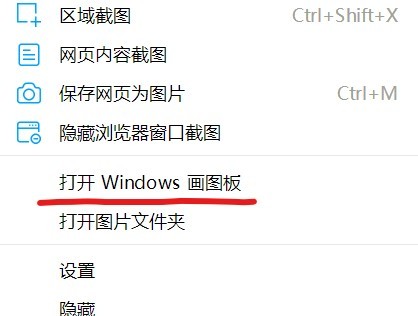
虽然不清楚qq浏览器为什么要设计这种功能,但相信其初心还是为了用户更方便的使用。
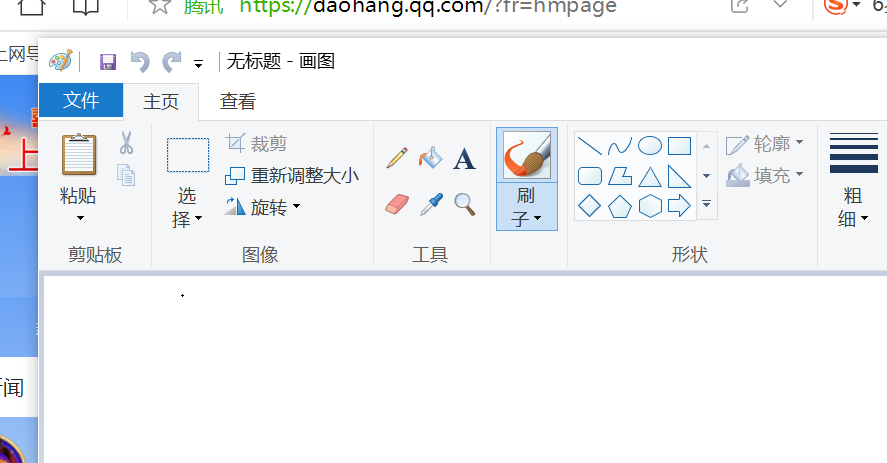
那么除了调出画板,我们还可以用qq浏览器调出qq浏览器的截图文件夹出来。
qq浏览器怎么快速打开截图文件夹
1、同样还是在上方的小剪子旁打开下拉菜单,并在下拉菜单中点击打开图片文件夹。

2、此时qq浏览器会弹出截图文件夹(按自己设定的路径),我们即可快速管理这些图片啦。
相对于画板,感觉这个功能知道的人还是不多的,而且也非常的实用。
QQ浏览器有哪些特点

1、界面清爽布局考究。
2、QQ账号登录,免去重新注册的烦恼,账号网站收藏方便搬运。
3、联动各项QQ网页服务,轻松快捷,腾讯用户必备。
4、双核模式,网页浏览更省心。
5、超快启动速度,每一次打开都是一种享受。
好了,以上就是小编为大家分享的全部内容了,仅供参考。
小编推荐








