
我们知道,金舟录屏大师是一款专业的电脑屏幕录制软件,它不但能录制清晰的视频,还能捕捉到我们麦克风或电脑本身产生的声音。小编今天带大家一起看看用金舟录屏大师录声音,需要如何去设置,以及用金舟录屏大师录声音的时候为何没声音的问题。
用金舟录屏大师录声音
金舟录屏大师是一款能轻易上手的“电脑屏幕桌面录像机”,有五大模式用以高清录制视频和音频,能够支持非常多种的常见输出格式,能满足各类主流平台的画质要求,让电脑屏幕录制更加轻松省心。小编今天主要给大家分享一下金舟录屏大师的声音录制设置,跟着小编一起来学习一下吧。
第一步:我们下载好金舟录屏大师
第二步:在打开软件后我们看到右下方有音频输入的菜单栏。
第三步:点击下拉菜单会发现,金舟录屏大师有许多的音频录入功能,小编会为大家逐一介绍各个功能的用法。
1、麦克风和系统声音:将电脑的声音和麦克风发出的声音同时录入进软件中
2、仅麦克风:不会录入电脑系统内发出的声音,相反只会录入麦克风内发出的声音
3、仅系统声音:不会录入麦克风内发出的声音,相反只会录入电脑系统内发出的声音
4、不录声音:金舟录屏大师不会录入音频,只录入视频

那么既然我们已经初步了解了金舟录屏大师的声音设置,接下来小编也为大家整理了在声音录制过程中出现问题的解决办法,仅供参考。
金舟录屏大师为何没声音
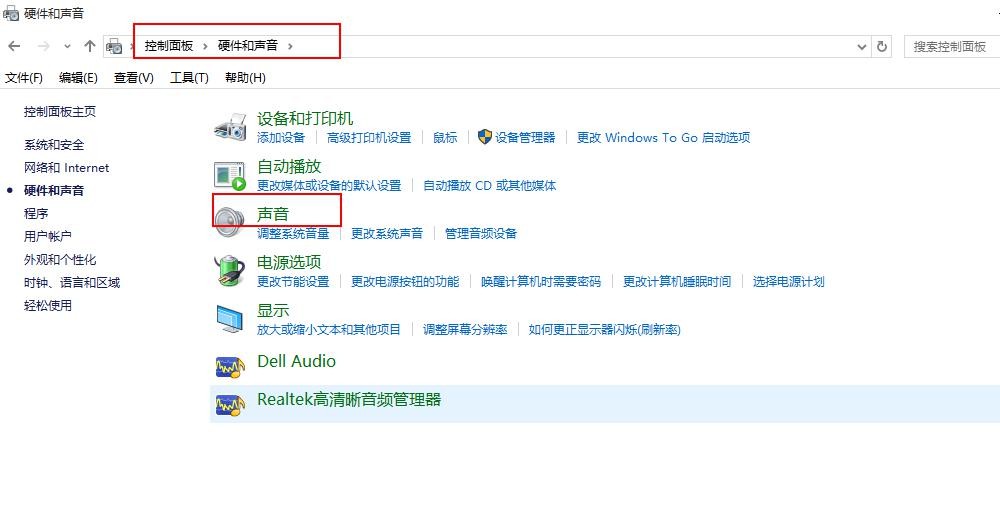
Windows系统有时会无法录制声音,这种情况不是金舟录屏大师软件本身的问题,我们需要进入Windows的控制面板进行设置变更。
1、我们打开控制面板——找到“声音”——点击“播放”
2、我们鼠标右击有绿色打钩的播放设备后,点击“属性”
3、之后我们点击“高级”,取消勾选“允许应用程序独占控制该设备”
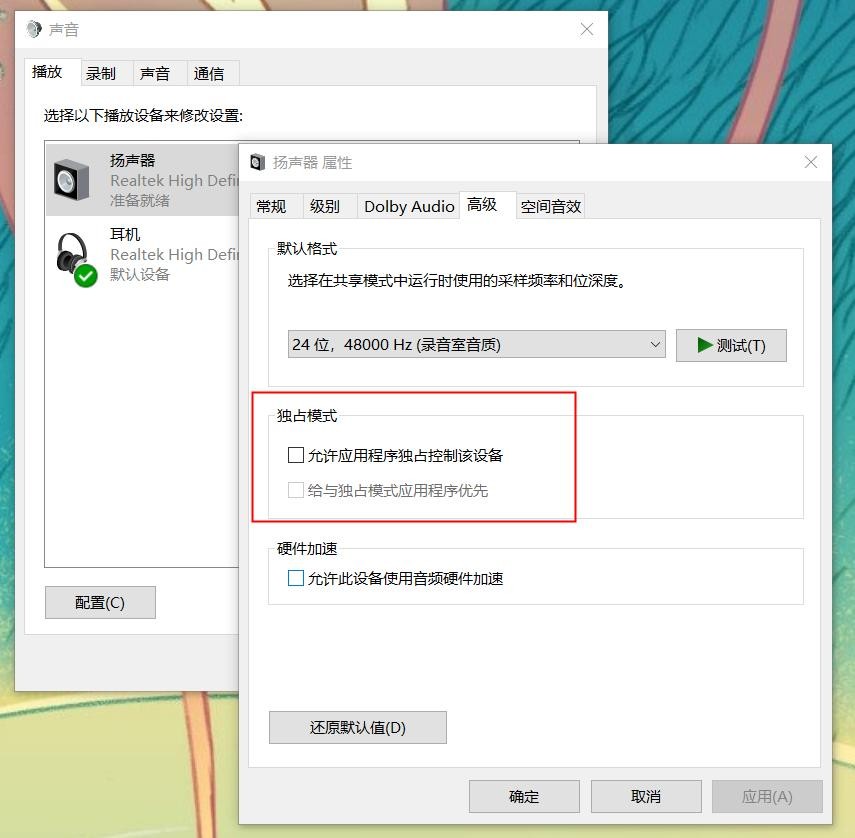
4、然后我们再点击“录制”——右键选择打钩的设备——点击“属性”
5、点击“高级”——“取消勾选独占设备”
6、最后重启一下电脑即可完成操作。
以上就是小编为大家带来的内容,仅供参考。








