
当前,已经来到了炙热的7月,大中小学生将迎来暑假,甚至有部分学生已经进入假期,而如此炎热的天气下外出游玩显然不是最佳选择;在家中我们可以伴随着“空调冰棍西瓜”的清凉,打开蓝叠模拟器找若干游戏畅玩一番。不过,有些学生朋友表示用蓝叠模拟器游玩时帧数很低,画面卡顿。这里则教大家怎样调整电脑版蓝叠模拟器帧数限制和显卡模式,让大家轻松规避卡顿。
怎样调整电脑版蓝叠模拟器的帧数限制
我们要想调整电脑版蓝叠模拟器的帧数限制,首先我们需要打开蓝叠模拟器,点击UI右上角的【小箭头】,召唤出扩展功能栏之后点击【设置】,以弹出蓝叠模拟器的设置框。

在蓝叠模拟器的设置框中,我们先在左侧模块栏中点击【引擎设置】,之后会在右侧显示相关内容,此时我们可以看到帧数条,这就是蓝叠模拟器的帧数限制,我们拖动该条即可调整蓝叠模拟器的帧数限制;此外,在帧数条下方,蓝叠官方还写了推荐配置,例如多开就选20帧,电脑高配可以选择60帧,大家亦可根据提示进行帧数限制调整。

如何更改蓝叠模拟器的显卡模式
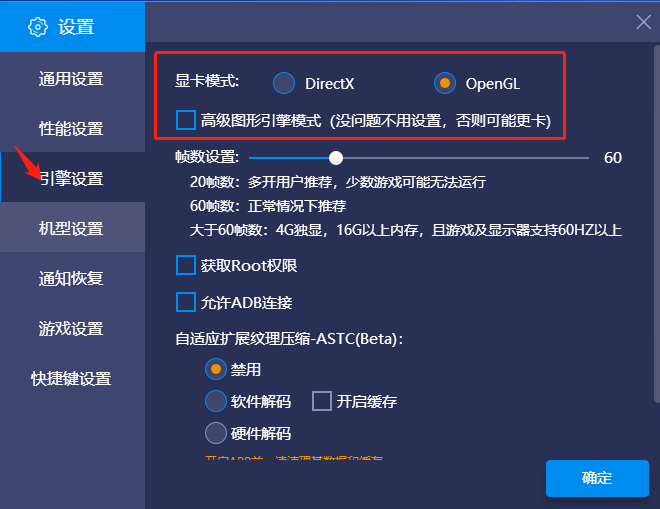
同样地,我们在蓝叠模拟器的【设置】→【引擎设置】中可以看到蓝叠模拟器的显卡模式,分为OpenGL和DirectX,大家可以根据自己电脑的显示适配情况去更改蓝叠模拟器的显卡模式;这样做的好处在于可以更好地适配我们的显卡,从而大幅度提升我们的游戏流畅性;另外,蓝叠模拟器还针对有问题情况开设了【高级图形引擎模式】,当然官方也是温馨提醒了,一般情况下不建议开启,不然会更卡。
蓝叠模拟器还能进行其他哪些设置
在蓝叠模拟器中,我们除了可以进行帧数限制的调整和显卡模式的更改以外,还可以更改分辨率、dpi以及蓝叠模拟器当前模拟器的机型等。
小编推荐








