
视频剪辑软件是当下人们经常运用的工具,当我们外出旅游并拍摄了很多素材的时候,往往想将它们拼接成为一段视频,那么我们应该如何去做呢,别急,小编这就给大家推荐并讲解该软件的使用教程,今天我们讲下迅捷视频剪辑软件怎么拼接视频和怎么音频降噪吧。
迅捷视频剪辑软件怎么拼接视频
1、我们首先看到软件右侧有4排工具图标,可以看到第一排第三个是“视频合成”按钮,我们点击此按钮
2、点击“添加或直接拖入视频”按钮,导入第一段要拼接的视频素材
3、点击灰黑色的“添加或直接拖入视频”按钮,导入第二段视频素材(该操作可以反复进行)
4、最后我们选择右下方的“导出视频”即可完成操作
当我们的视频背景出现杂音时,我们又该如何用迅捷视频剪辑软件来消除呢,那么接着跟随小编来看一下吧。
迅捷视频剪辑软件怎么音频降噪
1、首先我们要点击软件主页中的“新建”按钮导入我们要消除背景音的素材
2、我们将导入的素材用鼠标左键拖入到软件下方的时间轴内
3、双击时间轴内的视频素材图标,此时上方会弹出一排调整界面,我们点击“音频”

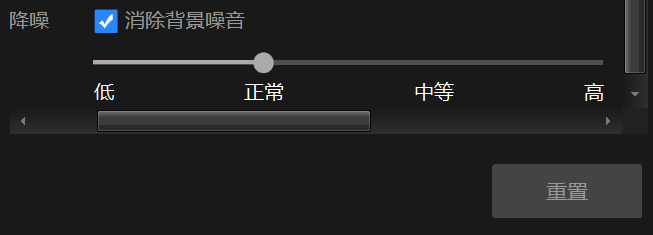
4、我们用鼠标滚轮滑到下方并点击“消除背景噪音”,可以调整低、正常、中等、高这四个档位,大家根据自己需要调整即可
好啦,这就是小编为大家带来的迅捷视频剪辑软件怎么拼接视频和怎么音频降噪的全部内容啦。








