
现如今,不管是学习、工作,或者网上冲浪,电脑已经是我们在日常生活中不可或缺的一部分,很多手机上的APP也拥有了电脑版,包括我们熟知的微信。微信作为我们的日常生活必须用具,熟练地使用可以帮助我们提高办事效率,但很多朋友依然不知道如何用电脑版微信去添加好友,造成了一些没有必要的时间浪费,那么就由极速小编来教大家如何利用电脑版微信加好友。
微信电脑版如何添加好友
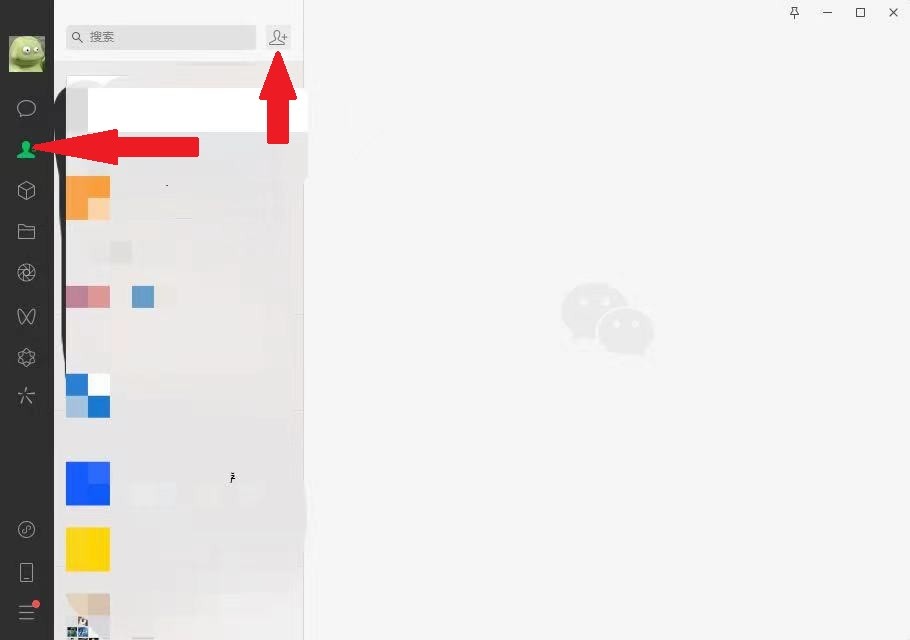
首先打开微信主界面,点击通讯录进入通讯录界面,其次在通讯录界面搜索框有个添加的标志,点击进入就可以直接搜索微信号添加好友了。
微信电脑版没有加好友选项怎么办
如果通讯录界面中搜索框旁边只显示【+】号,那是因为微信版本过低,是无法添加好友的,很多人不知道电脑端微信如何添加好友是正常的,因为电脑版微信在3.6.0版本推出之前是不具备添加好友功能的,自从3.6.0版本推出之后,加好友的问题得到了解决。需要把微信进行更新才可以解锁添加好友功能。下面是小编总结的更新步骤。
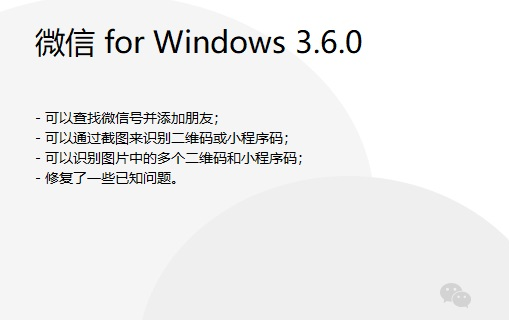
首先我们需要查看当前的微信版本,打开微信主界面,点击如图左下角,出现【设置】按钮点击进入。

点击【关于微信】,就可以看到当前微信版本了,如果微信低于3.6.0版本,是没有加好友按键的,可以点击【版本更新】来更新您的微信,如图所示,极速小编的微信已经是3.7.6.44最新版本,是具备加好友功能的。

更新完成之后登陆您的微信,就可以按照上面步骤进行加好友了。
小编推荐








