
闪电GIF制作软件是一款能够快速上手、界面布局简单、支持屏幕录制的GIF制作软件,帮助我们制作出高品质,高质量的GIF图。同时还可以导出AVI、PNG、PSD、压缩包等多种类型的文件,让我们高效率、高质量的完成GIF制作。那么我们在使用过程中怎样给动态图添加文字呢,以及竖向文字如何添加呢,下面小编将用以下简单的步骤教会大家
闪电GIF制作软件怎样给动态图添加文字
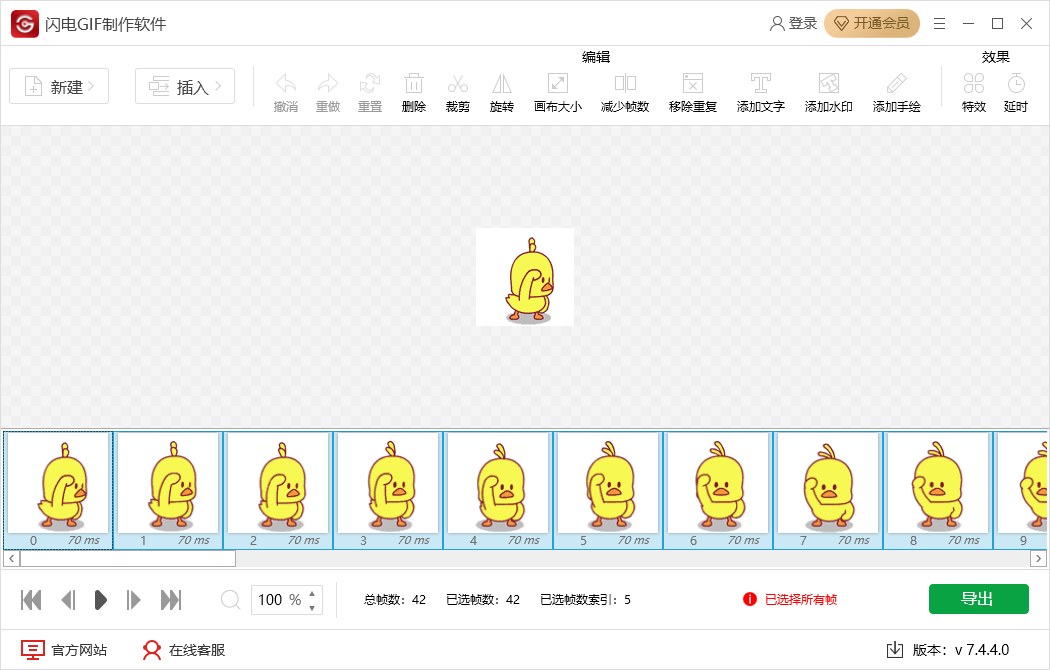
第一步,双击打开软件,在图中左上角选择【新建】-【添加文件】,将需要处理的GIF添加到软件中。

第二步,选中需要输入文字的画面,全选(CTRL+A),也可以选择部分画面(SHIFT),根据自身需要即可。
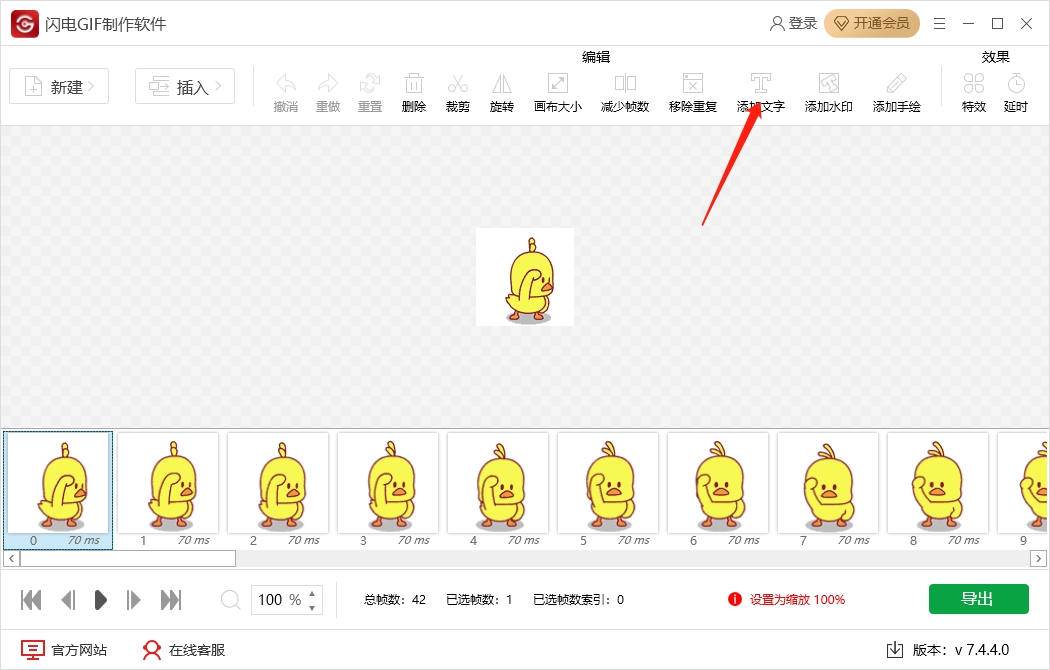
第三步,在软件的上方的编辑工具中可以看到【添加文字】选项,我们点击它。
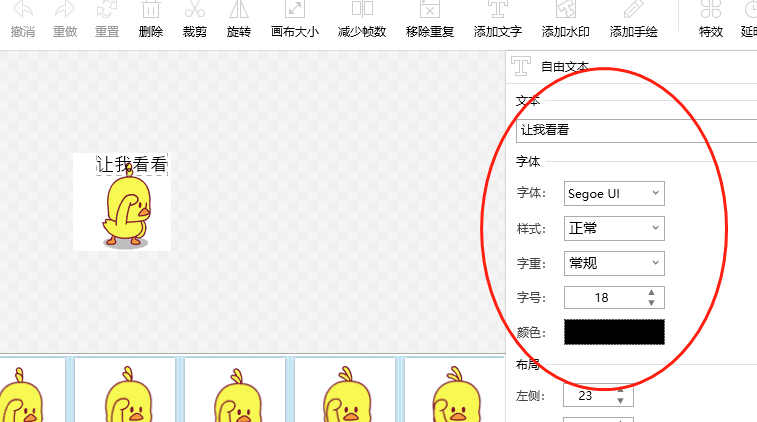
第四步,输入文字内容即可,字体颜色样式等等都可以自行设置,可利用鼠标将文字拖至合适的位置上。
第五步,完成以上编辑操作化,确认无误导出即可。
第六步,给我们的GIF设置一个保存位置和名称,点击确定就可以了。

闪电GIF制作软件如何添加竖向文字
学会添加文字之后,我们如果需要添加竖向文字该怎么办呢,步骤非常简单,首先重复上述步骤的前三步。
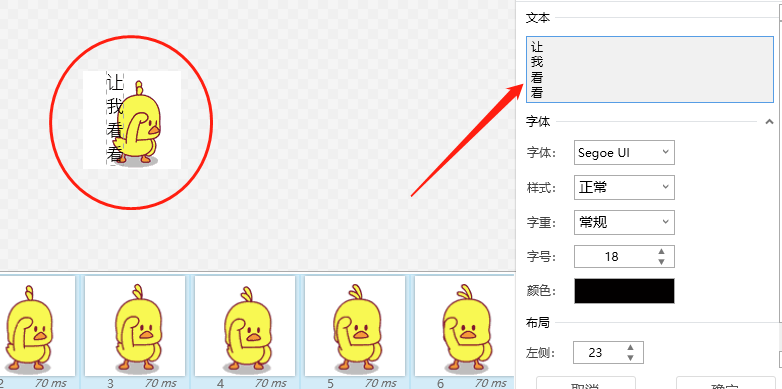
第四步中,我们将输入文本的内容,如图所示,打一个字按一下【回车】,文字就可以竖向排列了。
最后按照步骤导出即可。
以上就是关于闪电GIF制作软件添加文字的全部内容了,是不是很简单呢,希望可以帮助到大家。
小编推荐








