
嗨格式录音大师无法录音怎么办?录音是各种场景中都会用到的一种功能,其经常见于课堂、会议等日常活动当中,如果我们想要录制的清晰稳定,那必然是要借助更为专业的录音软件了。今天小编要跟大家分享的是嗨格式录音大师无法录音的问题解决办法,一起往下看一看吧。

嗨格式录音大师无法录音怎么办
我们在使用软件的时候可能会遇到无法录音的情况发生,一起跟着小编分享的解决方法,尝试一下吧。
一、麦克风隐私
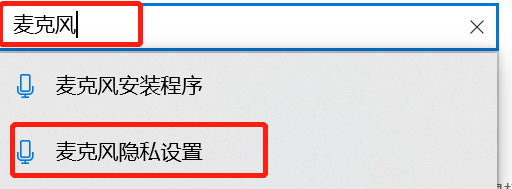
1、以win10举例,我首先打开开始菜单栏,点击小齿轮设置,并在弹出的Windows设置搜索栏中直接搜索“麦克风”关键词,并在下拉菜单中找到“麦克风隐私设置”。
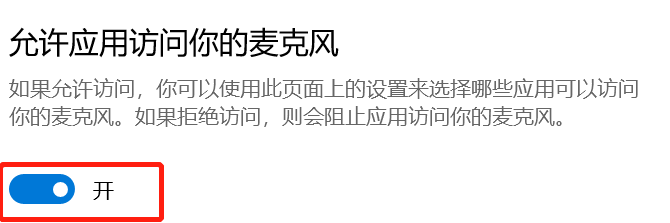
2、找到“允许应用访问您的麦克风”一栏,将状态设置为开启以打开应用对于麦克风的使用权限。
二、右下角声音设置
1、我们右键点击桌面右下角的小喇叭图标,并点击“声音”。
2、接着我们选择“录制”菜单栏。
3、此时我们可以看到一个带有绿色图标的麦克风,我们右键点击它并进入“属性”菜单栏。

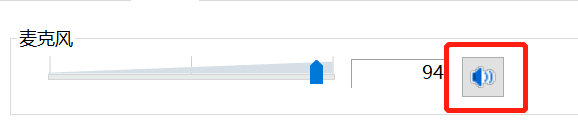
4、在这里我们找到“级别”,并将麦克风一栏后面的小喇叭图标打开,使其可以让麦克风正常参与录制。
说完了无法录制的解决方法,我们再聊一聊录制后声音偏小的问题如何解决吧。
嗨格式录音大师录制完后音量小怎么办
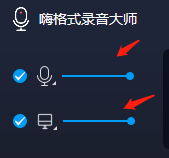
我们打开嗨格式录音大师,可以看到界面左侧有两行拉杆控制条,这就是用来调整录音时输入音量高低的,我们根据自己的需要将它调整即可。
好了,以上就是小编为您分享的全部内容了,仅供参考。








