
什么视频剪辑软件能做卡点?短视频时代的到来,在全国都掀起了一阵视频剪辑热。大家为了表达自己喜爱的作品,纷纷学会了剪辑。通过剪辑我们可以将一部时间很长的影音视频浓缩成几分钟的时间,通过卡点、转场,可以为观者带来顺畅的观影体验,今天小编为大家讲讲什么视频剪辑软件能做卡点以及怎么制作卡点视频吧。

什么视频剪辑软件能做卡点
蜜蜂剪辑这款专业视频剪辑软件能做卡点。
蜜蜂剪辑怎么制作卡点视频
1、首先我们将音频素材和视频素材都导入到蜜蜂剪辑当中。
(小编提示:音频素材一定要找高音部分连续且之间有间隔的,这样方便进行卡点)。
2、接下来我们将音频素材和视频素材拖拽到下方时间轴内。
3、此时我们可以看到音频时间轴内,出现了蓝色的波纹样图形,波峰的高低起伏就是音量的高低起伏,既然是卡点,那么我们就需要卡在波峰最高也就是音量最高的部分,这样才会产生节奏感。

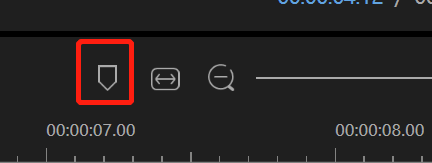
4、我们拖动时间轴尺子上的黄色标记线,将标记线拖到音频波峰最高处,然后点击右侧如下图所示的标记点按钮,即可将该点位进行标记,便于之后卡点。
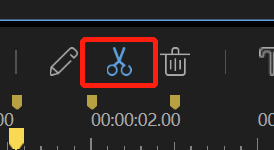
5、打好标记后,我们就需要将视频画面与标记点进行结合,卡点视频的原理一般是指画面根据音频的突然提高而变化,因此我们在点位上要对视频时间轴进行修剪。我们将标尺的黄线拖拽到点位上,然后用鼠标选中视频时间轴,并点击如下图所示的分割按钮,即可在音量最高点让视频进行变化了。
以上就是小编为大家分享的全部内容,仅供参考。
小编推荐:








