
现在人们普遍都借助思维导图来学习一些非常碎片化的知识,比如历史、生物、化学这些学科,如果借助思维导图的话就会学起来轻松许多了。小编今天给大家介绍一款专业制作思维导图的软件——GitMind,这款软件经小编使用后发现效果不错,并为大家整理出来了GitMind怎么修改背景和GitMind怎么导出思维导图的教学内容,一起来看看吧。
GitMind怎么修改背景
在GitMind中我们不光要编排严谨系统的思维导图,还要美化背景让观看体验更加舒适,这样学习效果才能更好。在GitMind中,我们能轻松实现这个功能,接着跟随小编的步伐,一起看看吧。
第一步:打开右侧“主题”,选择背景
第二步:这里我们可以看到“随机背景”,顾名思义就是GitMind随机赋予背景一种样式

第三步:下方还有一排色块和热门背景可以任意选择
既然完成了思维导图的制作,我们应该如何导出呢。
GitMind怎么导出思维导图
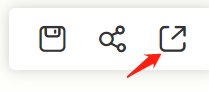
右上角会有一个下图的标识,点击即可导出思维导图。
这时我们会发现导出的格式会非常多,小编为大家简单介绍一下各个格式的用处吧。
JPG:常用图片格式
PNG:带背景,适用性广
PNG:无背景,适合PPT
PDF:适合打印&浏览
DOCX:适合大纲浏览&编辑
TXT:适合直接复制内容
GMIND:GitMind文件,可离线导出
好啦,这就是小编为大家带来的全部内容啦,GitMind确实是一款非常好用的思维导图制作软件,请大家快试试吧。
小编推荐








