
一些喜欢摄影的朋友,为了能让自己找到最好照片,可能会采取固定机位录一段视频,然后截取最好的一帧作为最后的照片;但如果不借助软件,只是靠自己操作的话,会让工作很难进行。不过如果有了风云视频转换器,那视频截图的操作将不再是难事。那这里就给大家介绍Windows版风云视频转换器视频截图用法指引。
风云视频转换器视频截图功能在哪
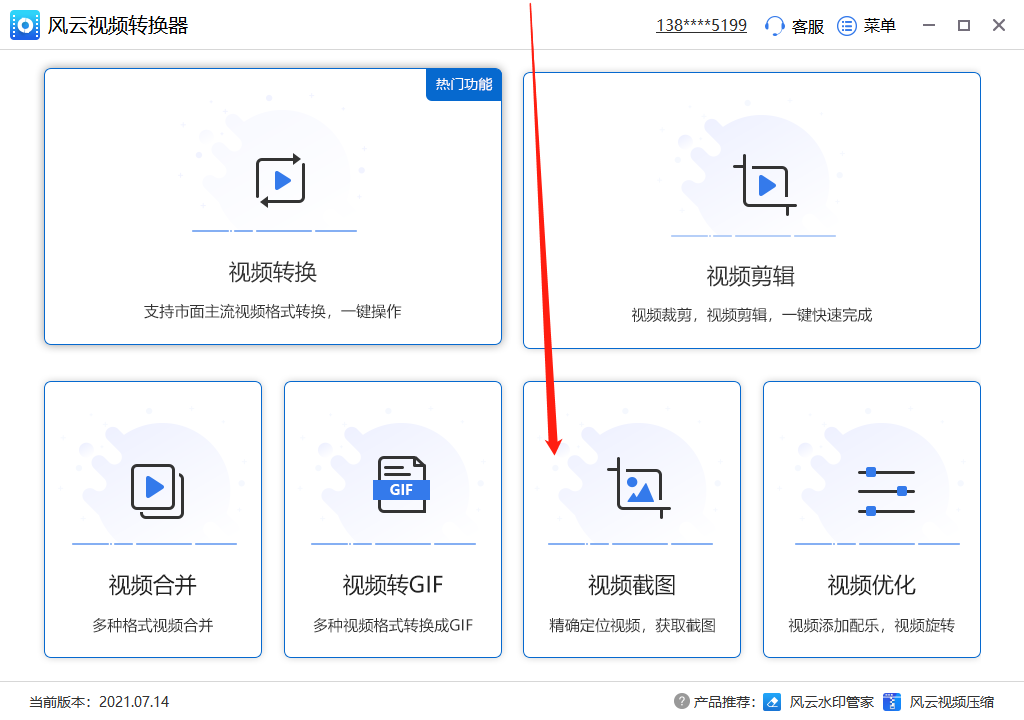
不光是视频截图,风云视频转换器中的所有功能都很好找。只要我们打开风云视频转换器,就可以看到【视频截图】功能,并且点开即可进入视频截图界面。
风云视频转换器视频截图用法指引
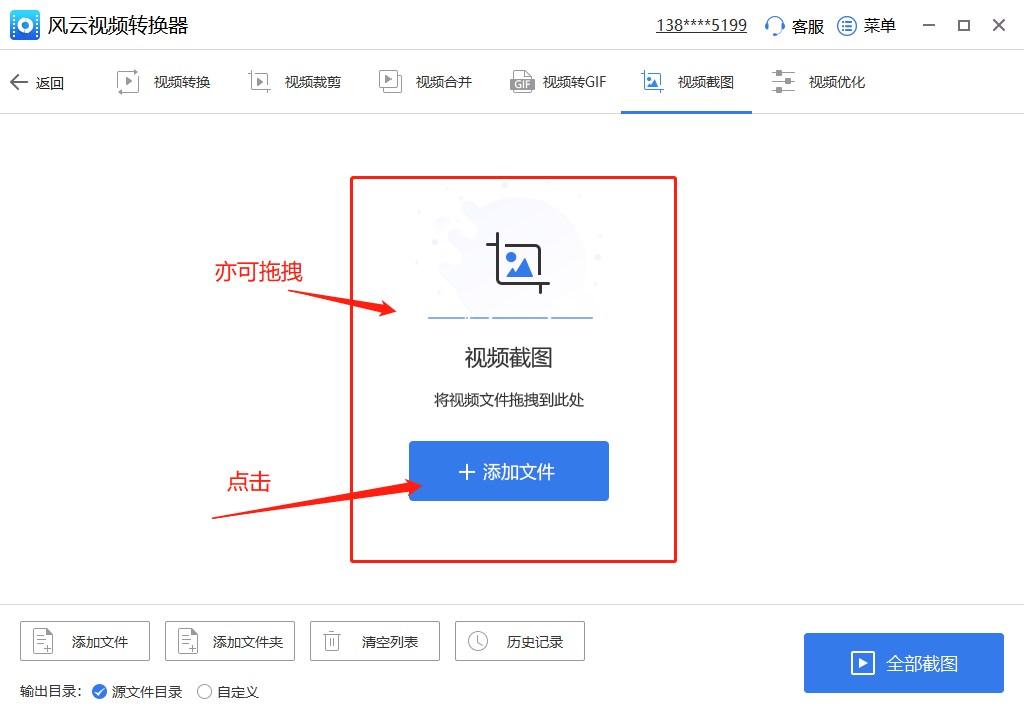
当我们进入视频截图的界面,可以看到和其他功能界面一样,都是先让我们添加视频文件,我们可通过点击【添加文件】或直接拖拽的方式添加视频。

完成添加视频操作后,我们可以看到添加视频的界面变成了视频列表,我们可以对单个/多个视频进行截图操作。下面我们以单个视频为例,进行视频截图方法展示。
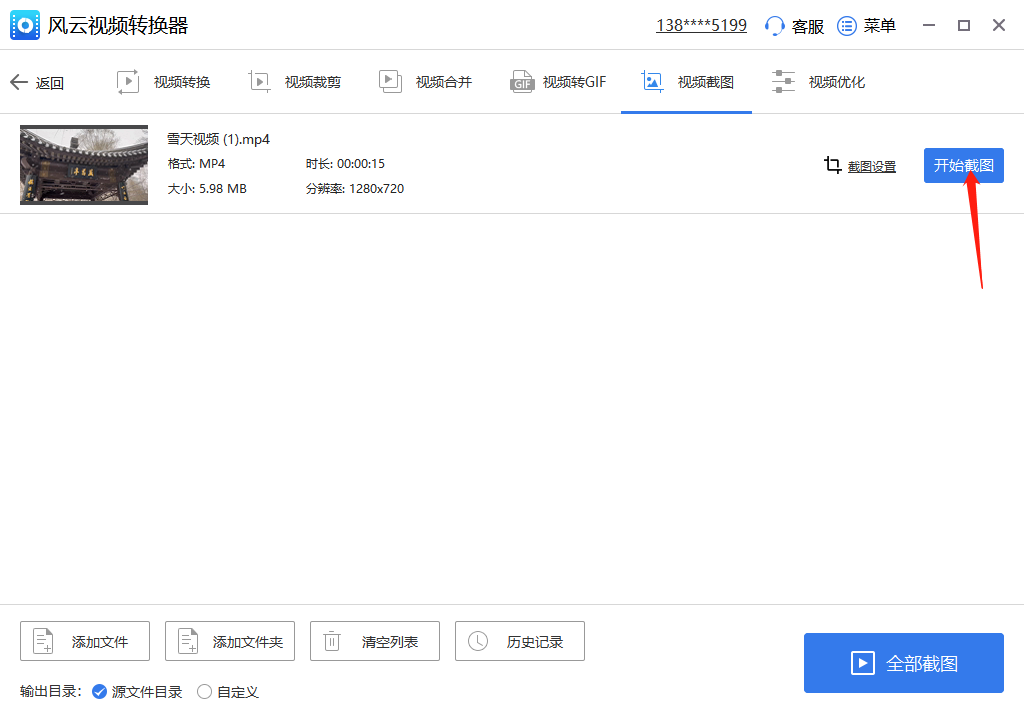
我们找到自己要操作的视频,点击其右侧的【截图设置】。
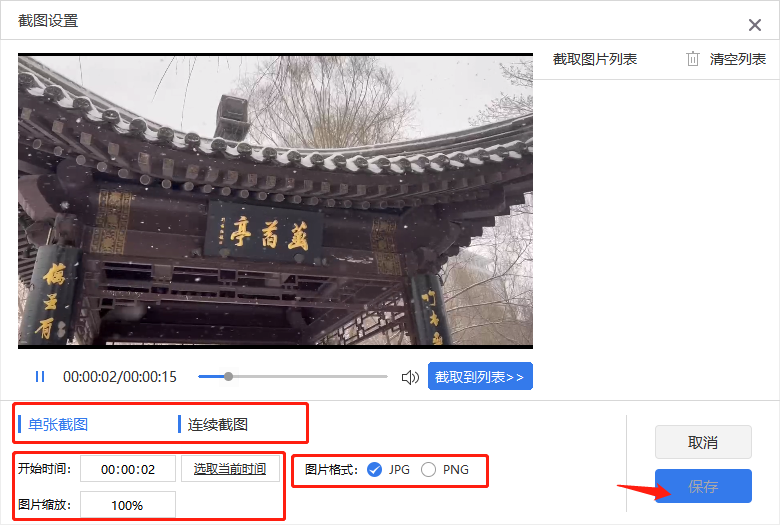
接着我们就可以开始调试,在此我们可以选择截单张还是多张,选择时间以及截出来的图片格式。待调整完成后,我们点击【保存】就可以了。
回到截图界面,我们点击【开始截图】就可以实现截图操作,最后我们也可以在对应路径看到自己的“作品”。
风云视频转换器视频截图保存路径如何改
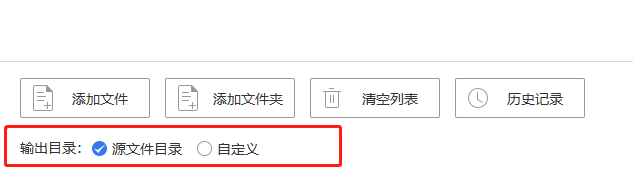
也是在视频截图界面,我们可以看到最下方有选项,其内容是询问我们保存路径,是源文件目录还是自定义,如果我们想将文件置于别处,我们点击自定义,选择自己需要的路径即可。
到这里,风云视频转换器视频截图方法指引就完成了,希望大家可以通过这篇文章获得帮助!
小编推荐








