
如何在excel运行宏快速修改格式?谈到工作就不得不提到重复,有时我们会被安排进行一些机械重复的工作,尤其是在excel中,比如修改表格样式,加粗、字体大小、字体、修改文字颜色、调整表格背景颜色等固定参数的修改。如果我们能一键修改岂不是能节省非常多的时间吗?接下来小编为大家讲讲如何在excel运行宏快速修改格式以及将宏变成按钮的问题。
如何在excel运行宏快速修改格式
宏其实就是一个盒子,我们先将操作进行一遍后,宏就会记录下来保存到盒子里,之后点击保存的宏即可将操作自动执行一遍。
录制宏:
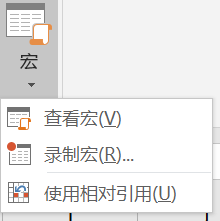
1、我们先点击右上角excel上方工具栏中的视图,并找到右侧的宏。

2、我们点击录制宏,在弹出的界面我们可以为本次宏重命名,便于日后回忆。
3、当我们点击确定后,宏就会开始录制你的每一条指令了,我们拿修改单元格颜色并加粗字体改变字体颜色来举例。
在开始录制宏后,我们直接在上方单元格选项卡内用油漆桶调整背景颜色,接着点击B加粗字体,接着点击A修改字体颜色,然后我们返回上方工具栏——视图——宏——点击停止录制,即可完成本次宏的录制了。
执行宏:
1、我们先选中一个要改变格式的单元格,并在上方工具栏——视图——宏——查看宏里找到我们刚才录制好的宏,并点击执行。然后我们就可以看到单元格内自动实现了上述的三种效果。
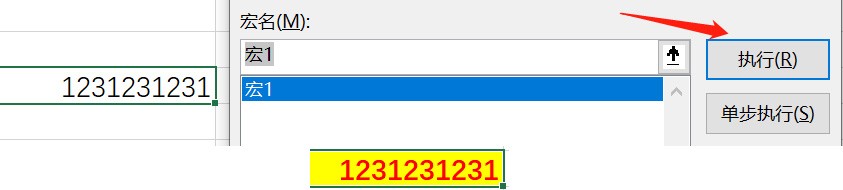
那么宏有没有一种快捷的方式去执行呢?当然有!我们可以为宏创建一个按钮,点击即可执行。
Excel将宏变成按钮怎么实现
1、我们点击上方的工具栏——插入——形状,在表格中拉出一个图形作为按钮的底板。

2、我们鼠标右键点击刚才创建的形状,点击指定宏,在弹出的界面中选中我们要发挥作用的宏后,点击确定即可将宏绑定。
3、我们在右键宏按钮,选中编辑文字,我们为宏按钮上面输入一些提示性文字,这样更方便使用。

好了,以上就是小编为大家推荐的全部内容了。
小编推荐:








