
印象笔记电脑版怎么进行图像标注?有时候文字的力量是有限的,一幅直观的图像可以展示出大量的信息,一笔一划、一个醒目的圆圈或方框标识出重点信息,都能起到画龙点睛的作用,让笔记更加便于记忆。今天小编就为大家介绍一款可以进行图像标注的软件——印象笔记。一起来看看吧。
印象笔记电脑版怎么进行图像标注
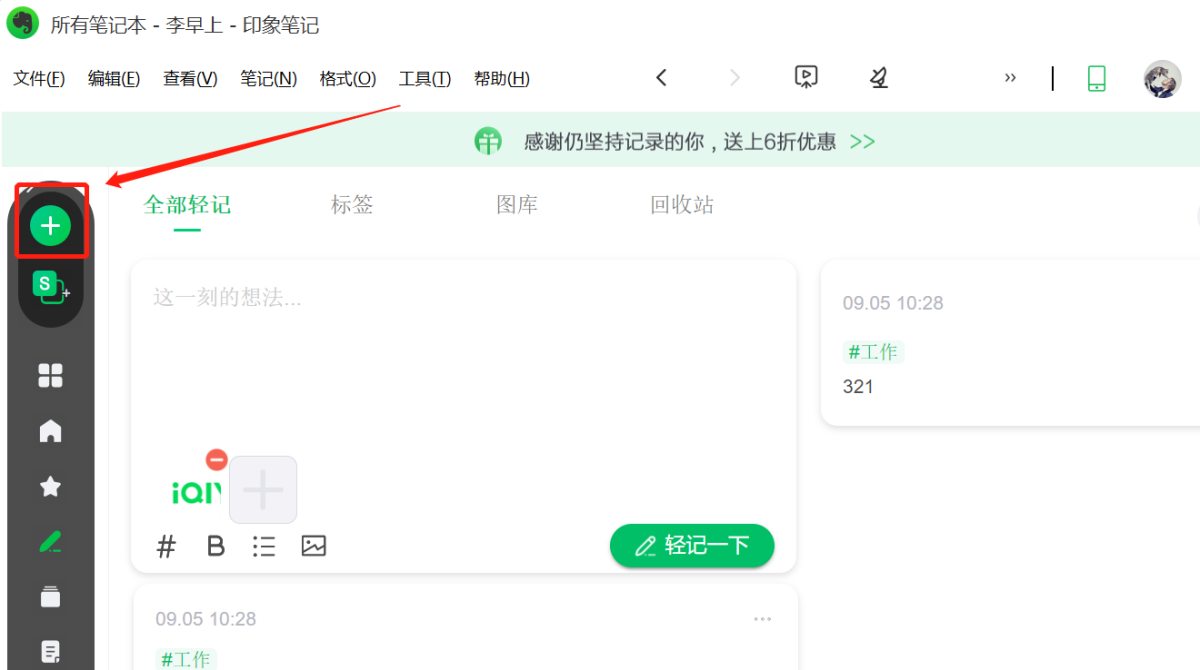
1、打开印象笔记电脑版,点击左侧菜单栏的【+号】。
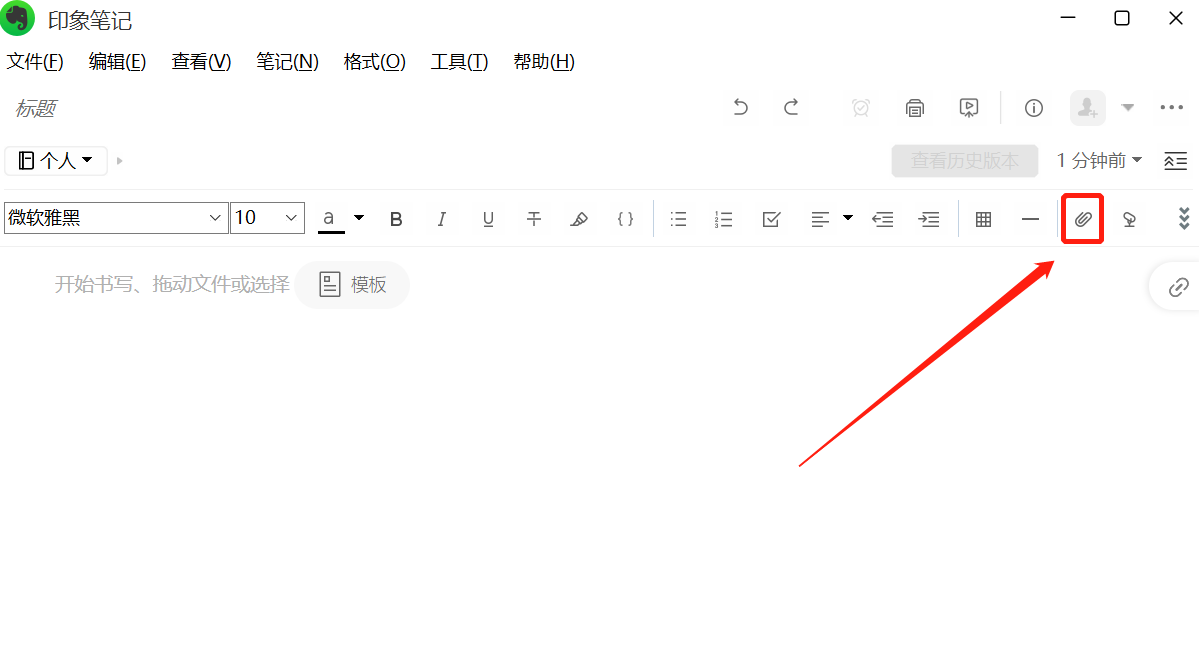
2、在弹出笔记编辑界面,点击右侧的【添加附件】按钮,导入我们需要进行标注的图像。
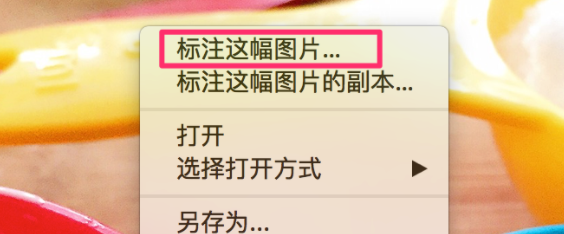
3、鼠标右键点击插入图片,并选择【标注图片】。

4、在左侧菜单栏中,可以看到一列工具,下面小编以从上到下的顺序为大家依次介绍各个工具的用途。
(1)箭头工具:在图像上清晰的标识出一个箭头,鼠标按住然后拖动方向即可指定箭头朝向,可以获取注意力。

(2)线条图形工具:分为直线、圆圈、方块,可以框选住特定内容。

(3)文本工具:在图像上直接添加具有不同风格的文字信息,图文结合让图像质量更高。

(4)涂鸦高亮工具:有点类似半透明的马克笔,用以高亮图像信息,同时不挡住信息内容,十分好用。

(5)马赛克工具:为图像部分内容打上马赛克
(6)图章工具:将各种内容的图章盖上图像,打勾、打叉都可以,让图像更加美观。
(7)裁剪工具:裁剪图像到何时尺寸。
5、编辑完成后点击【应用】即可。
印象笔记图像标注方法介绍
对于电脑客户端,我们右键点击图像选择【标注这幅图片】也可直接打开印象笔记进行标注。
最后小编要提醒大家,普通图片的标注免费账号的用户也可以使用,而PDF文档的标注则需要开通高级账户才可以。
好了,以上就是极速下载网小编为你分享的关于印象笔记电脑版怎么进行图像标注的全部内容了,仅供大家参考。
小编推荐








