
小程序这个词应该是各位小伙伴们,最近这些年听得比较多的一个词了,不管是微信应用小程序还是游戏小程序,都是日常生活中经常会用到的。但不知道大家听没听说过浏览器上的小程序呢?现在的浏览器上,基本上都能添加扩展程序,但这里说的小程序与扩展程序稍微有点不一样,只有部分浏览器上可以添加,而360安全浏览器就是其中之一。那么,360安全浏览器上该怎么添加小程序呢?
360安全浏览器怎么添加小程序
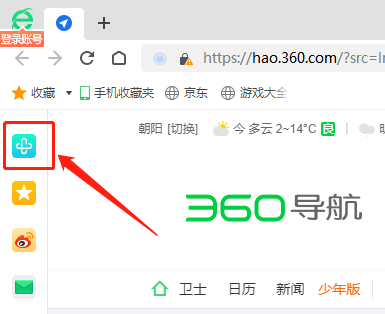
第一步:在电脑上打开360安全浏览器之后,在页面左侧的侧边栏中,点击“360小程序中心”图标。如果没有侧边栏的话,可能是隐藏起来了,可以将鼠标移动到左侧边框中,就能显示出来。
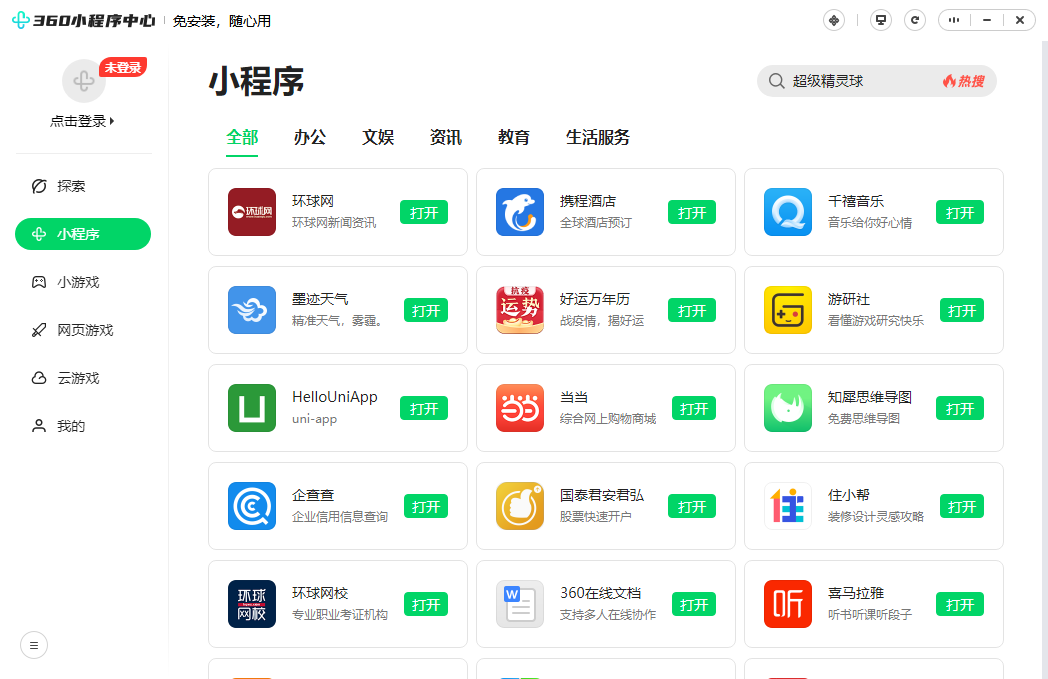
第二步:在弹出的360小程序中心窗口,用户可以根据类别来查找筛选小程序小游戏,点击对应选项中的“打开”键,就能跳转到小程序应用中,正式开始使用了。
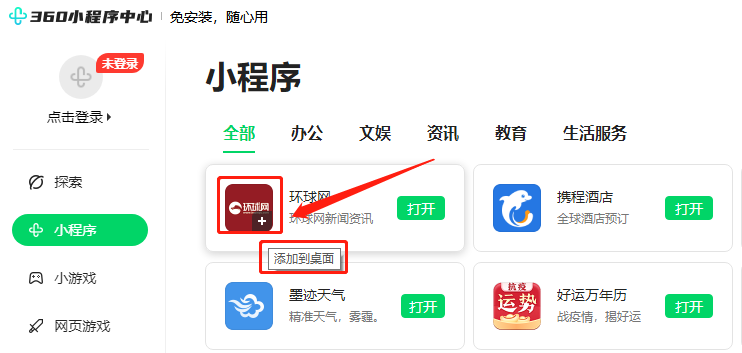
第三步:如果需要将小程序添加到桌面的话,可以将鼠标移动到小程序图标上,点击右下角的加号键,就能将该小程序快捷方式发送到电脑桌面上。
360安全浏览器小程序中心使用攻略
1.360安全浏览器小程序老板键怎么设置
在360小程序中心页面上,点击页面右上角的“小程序工具箱”图标,在弹出的选项框中,勾选开启老板键组合。
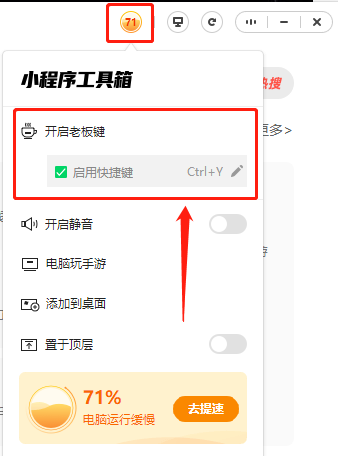
如果不想使用软件预设的快捷键,也可以点击右侧的铅笔样图标,在弹出的设置框中,重新输入组合键,点击“确定”保存设置就完成了。

2.360安全浏览器小程序桌面是什么
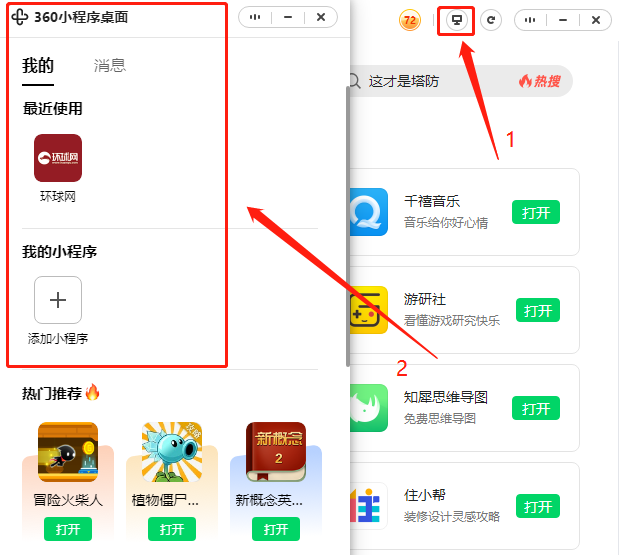
同样是在360小程序中心页面,点击右上角的“360小程序桌面”图标,就会弹出一个新窗口,显示用户最近使用和添加过的小程序,并为用户汇总接收到的小程序消息。用户可以直接在360小程序桌面上,打开已添加的小程序,这样就不需要打开浏览器了。
小编推荐:








