
在编辑Excel表格时,通常会在同一个Excel文档文件中建立多个工作表,方便所有数据的对比与查询,那如何批量的将工作表进行复制?下面就来看一下操作步骤。
第一步、选择连续的工作表,可以按住Shift键,再按住最后一个工作表,即可选中期间中所有工作表;
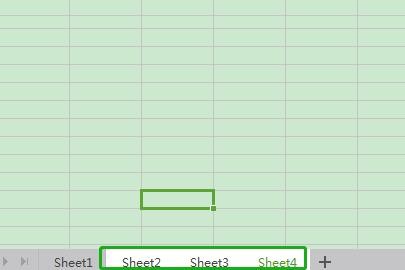
第二步、如果选择不连续的工作表,可以按住Ctrl键,再挑选需要复制的工作表,即可选中不连续工作表;

第三步、选中完毕后,单击右键,选择【移动或复制工作表】;
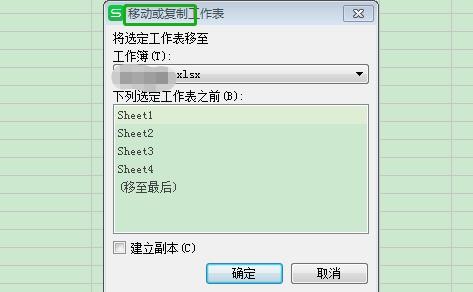
第四步、弹出【移动或复制工作表】的对话框,在下拉菜单下,选定工作表移动的位置,可以新建工作簿,单击确定即可。
上述就是关于Excel中批量复制多个工作表的介绍,希望能够帮到大家。










