
在打印表格时发现有多余的表格空白页,该如何删除这些表格空白页呢?在WPS中表格出现多余空白页多数是因为添加了分页符的原因,接下来就来来了解下空白页的处理方法。
两种方法可以去除表格后的空白页:
第一、利用分页预览模式
点击上方菜单栏页面布局-分页预览,进入分页预览模式。
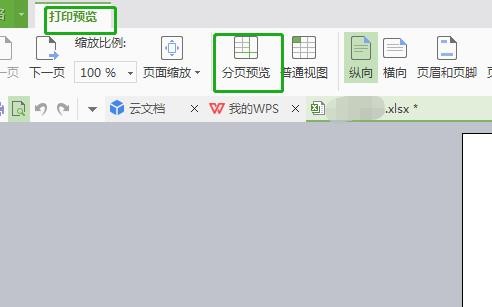
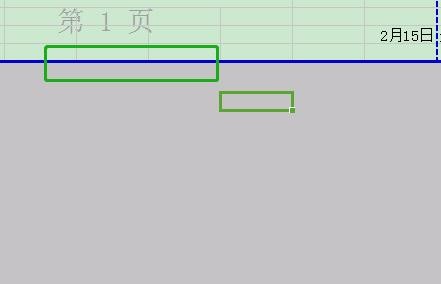
在此模式下可以看到分页线和分页符,拖动蓝色分页线,设置分页区域,这样就可以删除多余的表格空白页。
第二、设置表格的打印区域
选中需要打印的表格区域,点击上方菜单栏页面布局-打印区域-设置打印区域。

这样打印表格时就只打印所设置的打印区域,避免添加表格空白页的情况发生。
上述就是处理表格多余空白页的两种方法,如果你在打印时也遇到空白页的时候,不妨按上面的介绍操作一下,希望能够帮到大家。










