
用EXcel对数据进行处理时,需要快速地将数据整理好,特别是在录入数据的时候,手动录入数据的单位,不仅慢,而且还容易错,在数据求和的时候会出现错误,那么今天就来介绍EXcel带单位的数据如何求和。
一、直接使用公式
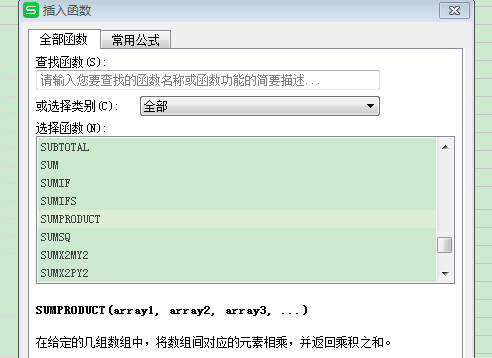
最普通的方法就是使用公式,但直接使用SUM是无法直接得到带单位的求和结果的,可以使用公式「=SUMPRODUCT(1*SUBSTITUTE(B2:B9,”元”,””))&”元”」。
二、查找替换去掉单位
首先我们选择“金额”这一列,然后使用快捷键「Ctrl + H」,然后将单位“元”进行替换,这样的话用最简单的求和公式就能完成求和的工作了。
三、分列去掉单位再求和
我们可以选中“金额”这列数据区域,然后进入「数据」-「数据工具」-「分列」-「下一步」,选择其他,在其他中输入「元」,再「下一步」-「完成」即可。去掉了单位,就是简单的求和了。
四、自定义格式法
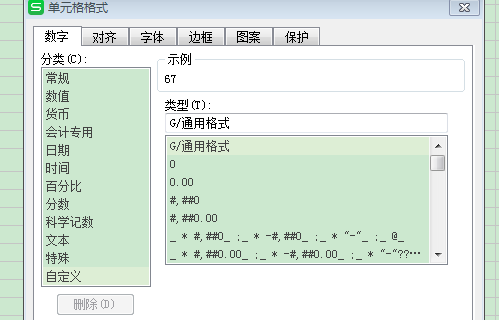
先选中“总额”这一列,然后选中数据数标「右键」-「设置单元格格式」-「自定义」-在类型中输入「0元」。
五、正确加单位的方法
这里告诉大家如何正确的添加单位,才不会影响运算,先选中需要添加单位的数据单元格,然后「右键」-「设置单元格格式」-「自定义」-在类型中输入「0元」确定即可。
以上就是EXcel带单位的数据求和方法,希望能够帮到大家。








