最近有的朋友使用WPS表示还不会批量插入批注,其实很简单的,今天就为大家分享WPS批量插入批注的操作教程。下面是步骤详解。
一、插入批注的方法
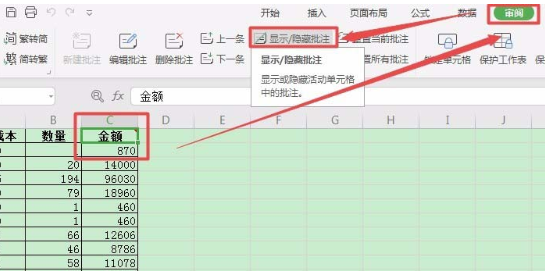
1、打开文件,选中单元格【C1】,切换到【审阅】选项卡,单击【新建批注】按钮。

2、此时,在单元格【C1】的右上角出现一个红色的小三角,输入文本。

3、输入完毕,单击批注框外部的工作表区域,可以看到单元格【C1】的批注框隐藏起来,只显示右上角的红色小三角。

最近有的朋友使用WPS表示还不会批量插入批注,其实很简单的,今天就为大家分享WPS批量插入批注的操作教程。下面是步骤详解。
一、插入批注的方法
1、打开文件,选中单元格【C1】,切换到【审阅】选项卡,单击【新建批注】按钮。
2、此时,在单元格【C1】的右上角出现一个红色的小三角,输入文本。
3、输入完毕,单击批注框外部的工作表区域,可以看到单元格【C1】的批注框隐藏起来,只显示右上角的红色小三角。








