
PDF已经作为最常见的文件格式出现在各种场合,不管是办公还是生活中可以说是随处可见。但是PDF文件编辑起来就没有Word文档那么简单,大部分时候,我们都需要把PDF转换为Word文档来进行二次编辑,毕竟Word文档编辑起来更容易一些。有时候我们收到的PDF文件有好多页,可是我们需要进行重新编辑的只有其中几页而已,那就没必要把整个PDF文件都转换为Word了,只要转换其中需要几页就可以了。那么,PDF转Word怎么选择页数呢?转换格式时,如果需要转换的不是整个文档,而是其中几页,那么我们可以这样选择页数进行转换,操作很简单,一起来看看吧!
首先需要下载闪电PDF转换器,该软件支持多种文件格式相互转换,其中包括PDF转换成其他文件、其他文件转换成PDF、PDF的其他操作等。该软件高效帮助我们实现格式转换的问题,转换效率以及质量都有所保证。
操作步骤:
第一步、双击打开软件,在左侧,选择需要实现的功能;
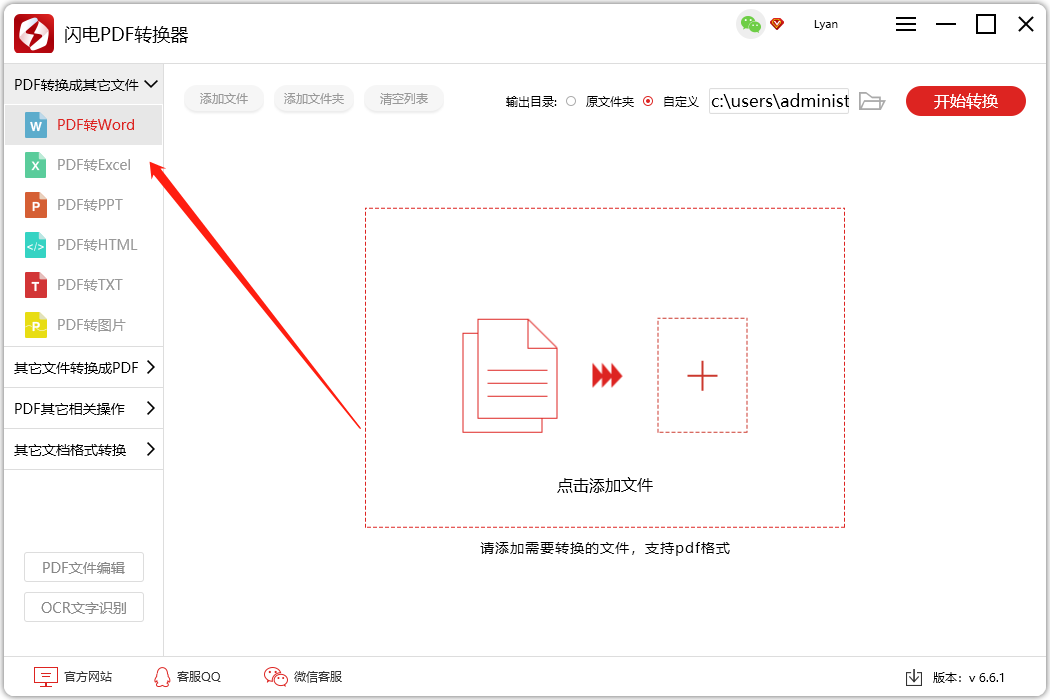
第二步、紧接着,点击“添加文件”将需要处理的文档添加进来;

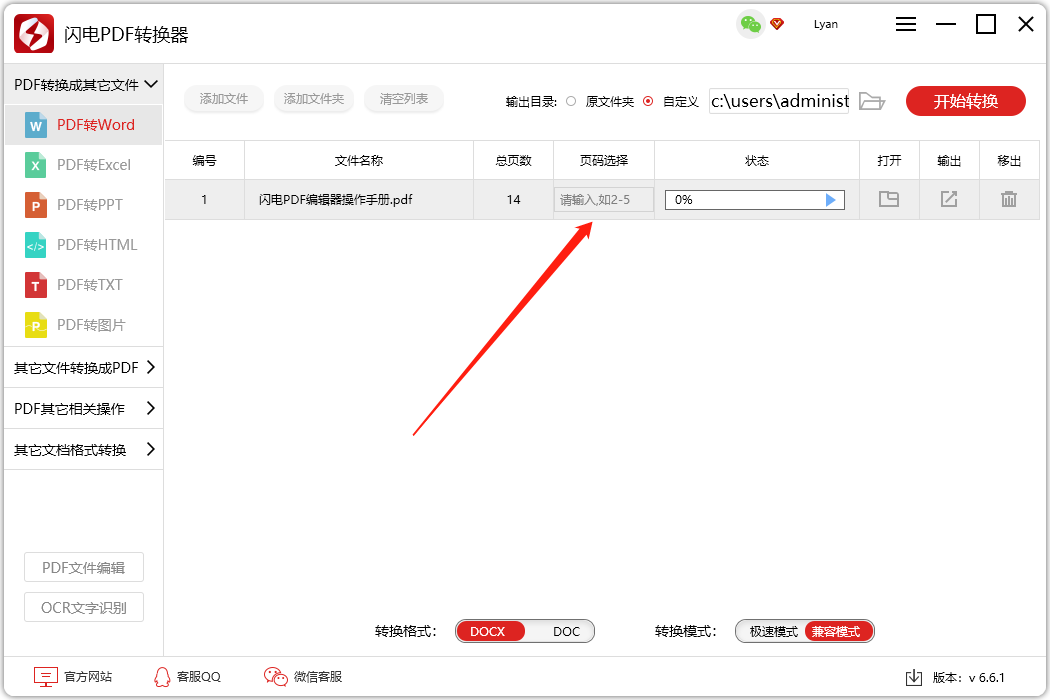
第三步、如图,单击“全部”;

第四步、在这里,输入需要转换的页面,如:3-10,15-20
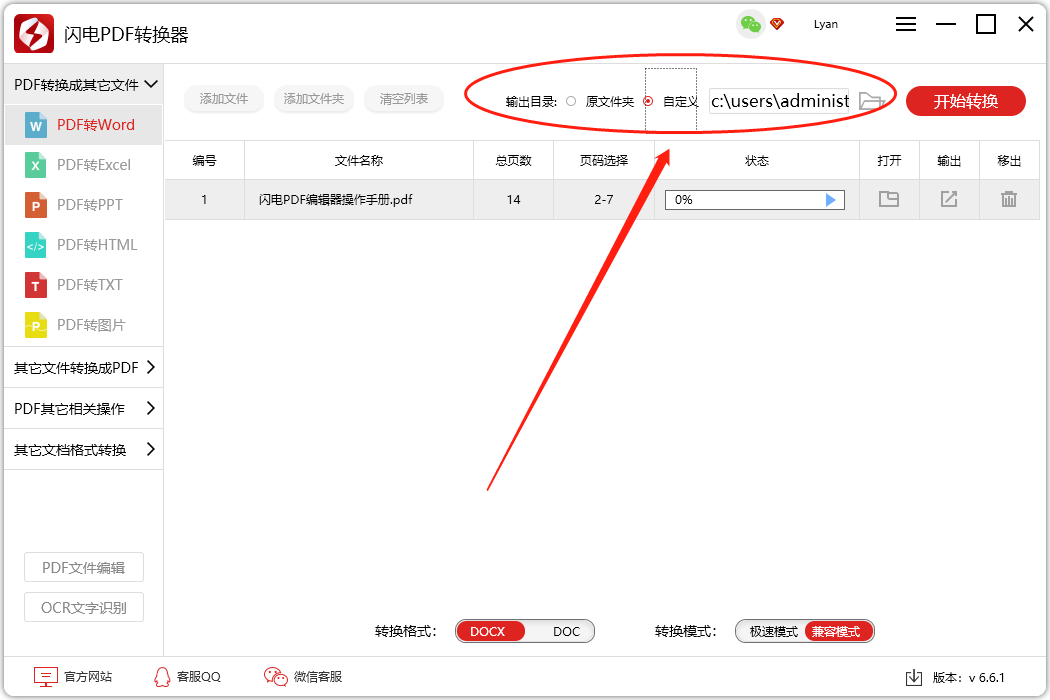
第五步、需要更换输出目录的,可勾选“自定义”按钮进行选择;
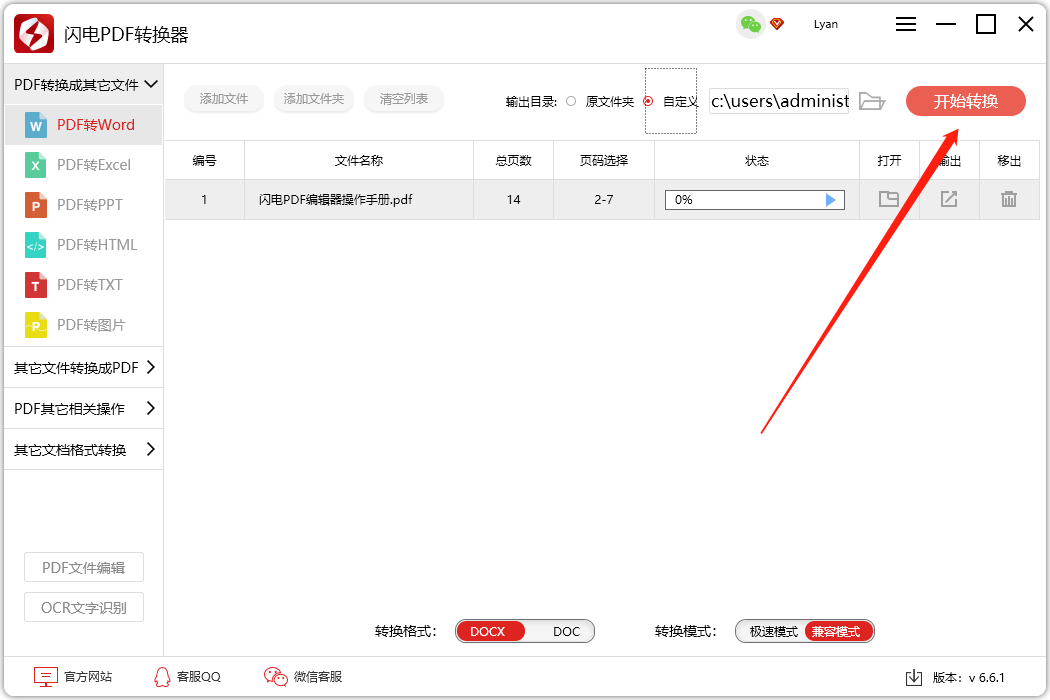
第六步、最后,点击右上角的“开始转换”即可;
第七步、转换成功后,可直接在软件中打开文件进行预览。










