在PPT中,我们可以将形状工具与渐变填充相结合,创建出很多漂亮的几何图形,增加PPT的观赏性,今天就教大家如何在PPT创建一个渐变色圆柱体。
首先在菜单栏中点击插入—形状—圆柱体。
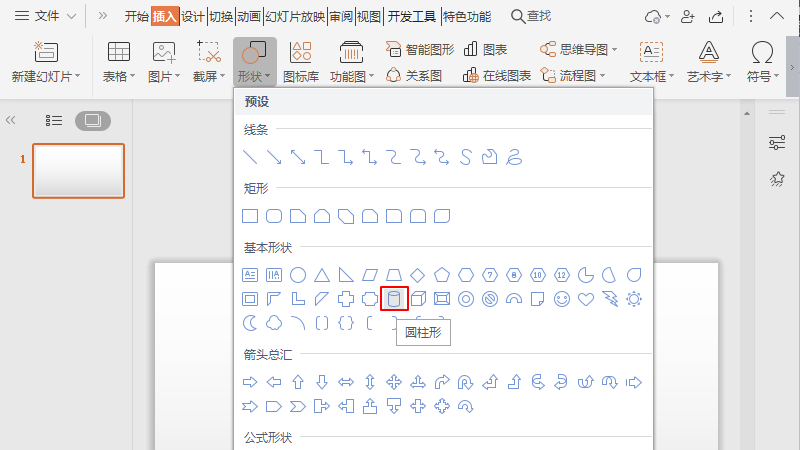
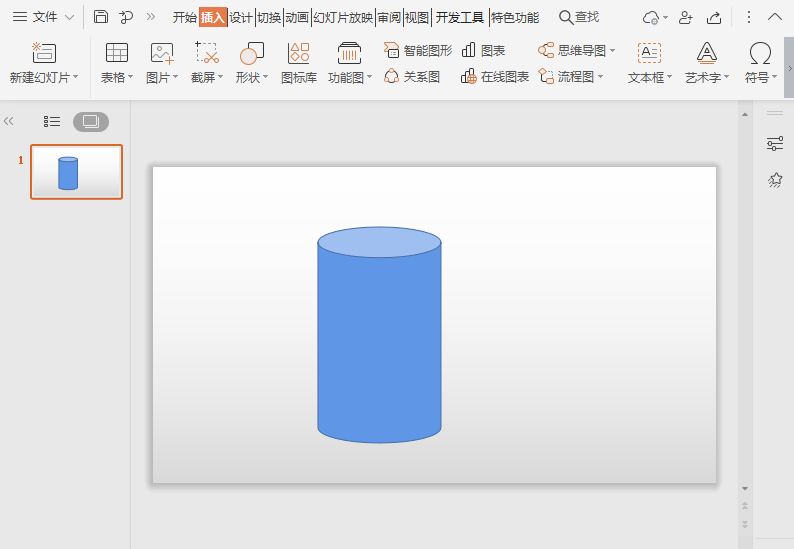
在PPT的页面中画出一个圆柱体。
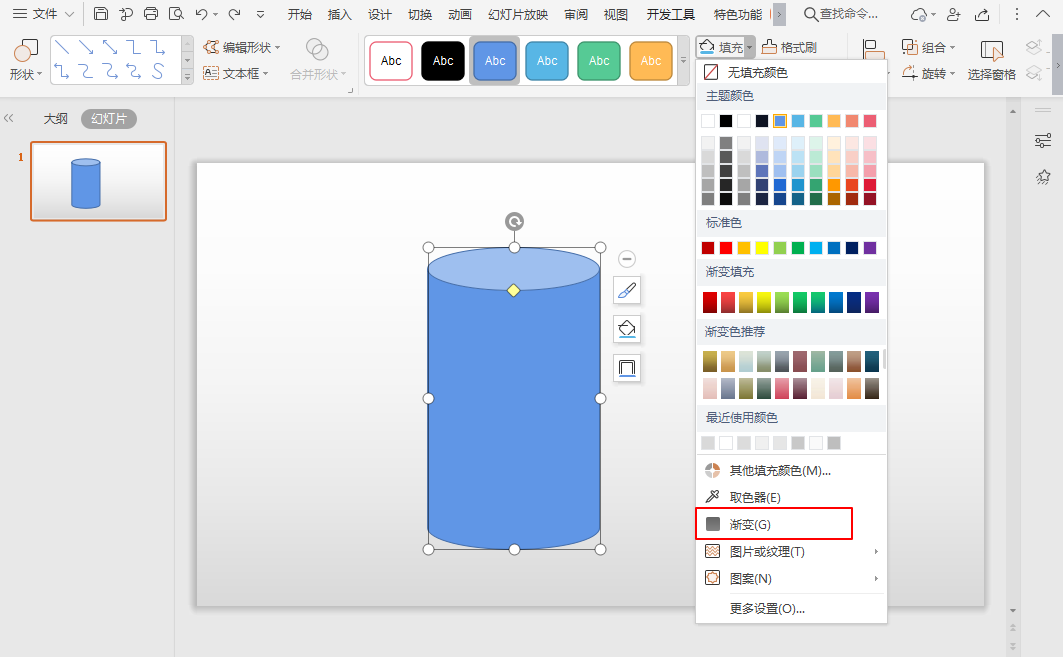
点击菜单栏中的填充,选择渐变。
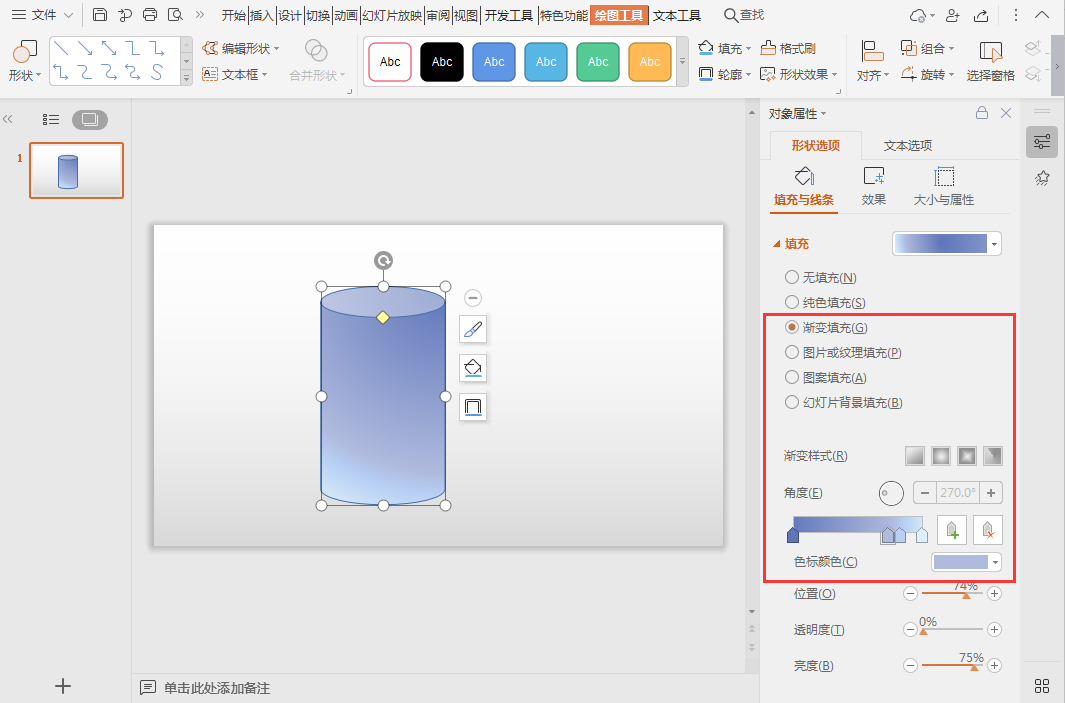
在属性设置中选择渐变样式,调整好渐变颜色、角度和位置即可。
最后在菜单栏中找到轮廓,将圆柱体的轮廓更改为无线条颜色后就得到了一个漂亮的渐变圆柱体。
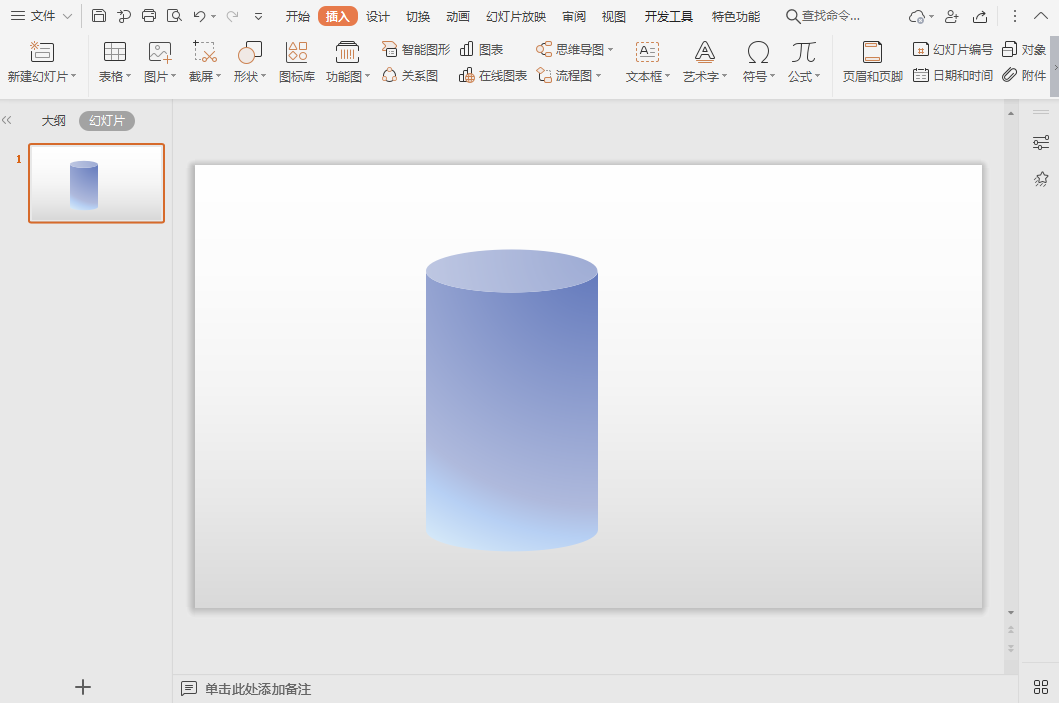
以上就是在PPT中创建渐变色图形的方法了,利用这个方法可以创建很多漂亮的图形,增加PPT的美观度。

在PPT中,我们可以将形状工具与渐变填充相结合,创建出很多漂亮的几何图形,增加PPT的观赏性,今天就教大家如何在PPT创建一个渐变色圆柱体。
首先在菜单栏中点击插入—形状—圆柱体。
在PPT的页面中画出一个圆柱体。
点击菜单栏中的填充,选择渐变。
在属性设置中选择渐变样式,调整好渐变颜色、角度和位置即可。
最后在菜单栏中找到轮廓,将圆柱体的轮廓更改为无线条颜色后就得到了一个漂亮的渐变圆柱体。
以上就是在PPT中创建渐变色图形的方法了,利用这个方法可以创建很多漂亮的图形,增加PPT的美观度。










