
在我们使用Excel表格进行数据编辑时,经常会遇到需要重复输入一组数据的情况,如果每次都重新输入的话非常麻烦也浪费时间,今天就教大家制作一个下拉菜单,减少无意义的重复操作。
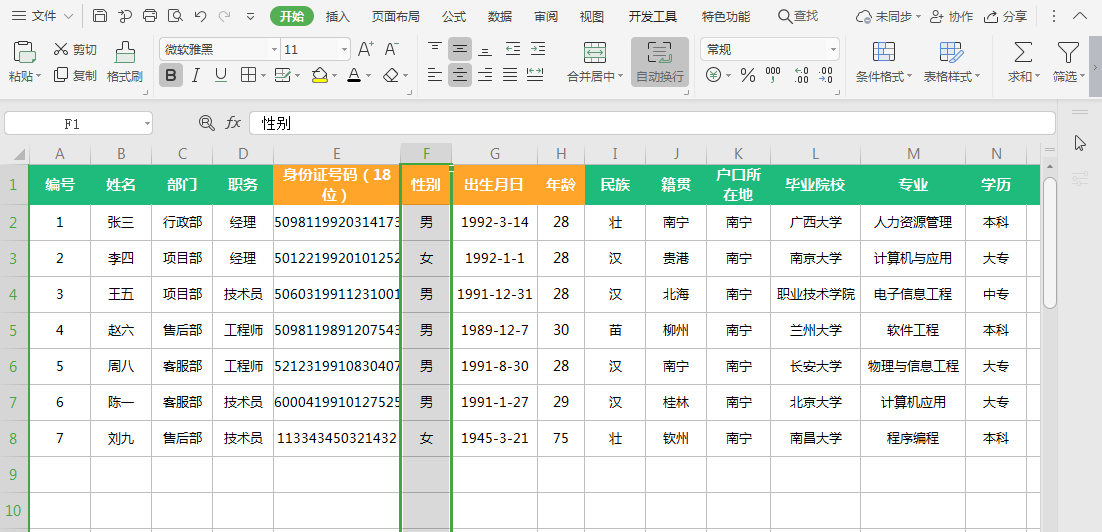
首先打开Excel,选中需要插入下拉菜单的行或者列。
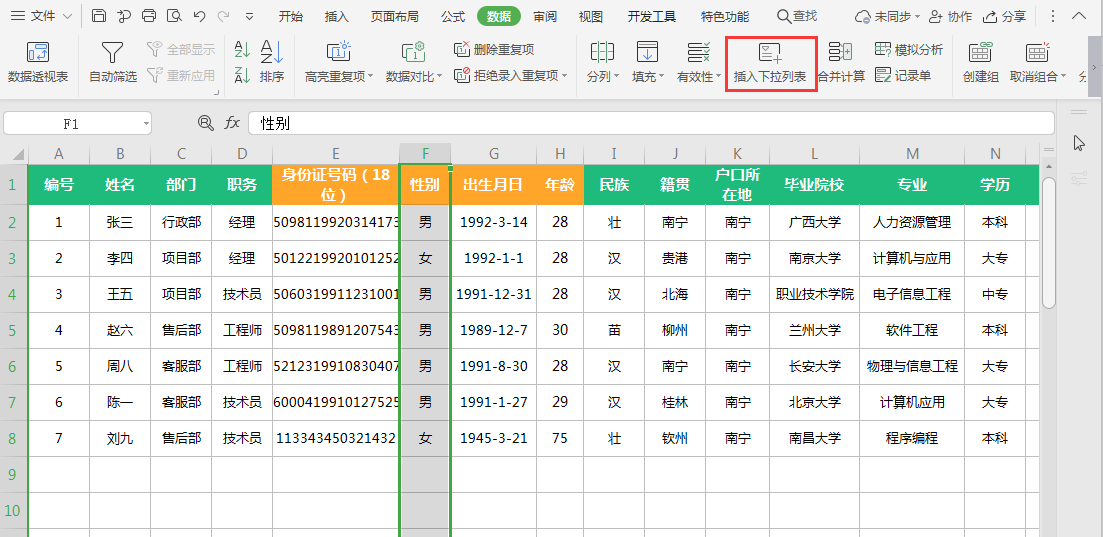
在上方的菜单栏中找到数据选项卡,点击插入下拉列表。
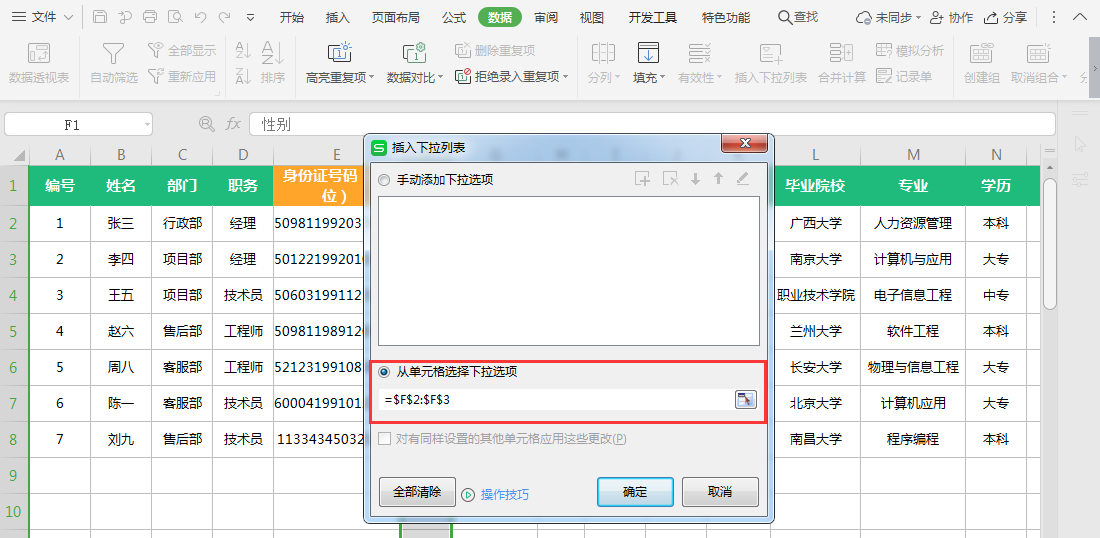
在弹出的对话框中选择从单元格选择下拉选项,在表格中选择需要放入下拉菜单的内容,选择完毕后点击确定。
完成上述步骤后,再次点击单元格时右侧会显示下拉箭头,点击箭头后就会显示下拉菜单,点击菜单中的内容就可以快速填充。

以上就是在Excel表格中插入下拉菜单的方法了,给表格添加下拉菜单后,再次制作表格时只需点击下拉菜单,选择需要的内容就能快速填充,提高工作效率。










