
由于Word中只能够做一些简单的表格,因此,我们在用Word制作计划书或汇报工作的时候,经常会将Excel表格插入到Word中,但是复制过去的表格会产生变形。今天就教大家如何将Excel表格复制到Word,并保持格式不变,而且还能够同步更新表格中数据。
首先打开Word和Excel窗口,然后选中Excel中表格区域,然后将光标移动到边缘处,按住Ctrl键不松,将表格拖拽到Word窗口,这样复制过来的表格就会保持源格式不变。
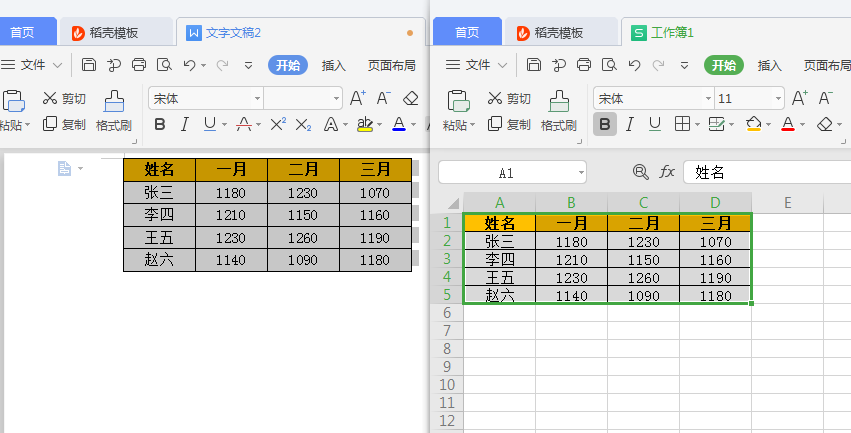
点击表格就能进入编辑状态,编辑完成后,鼠标点击文档窗口任意空白处,即可退出编辑状态。
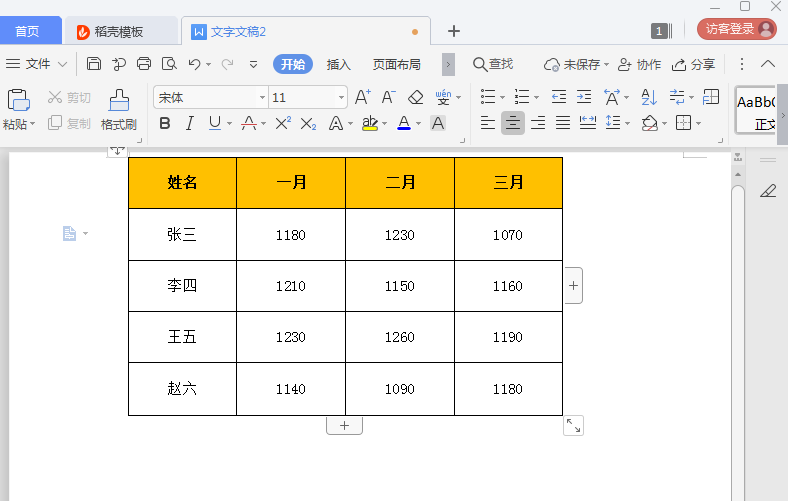
如果复制过来的表格内容不再变动,那么到此就结束了。如果你需要Word中的表格跟随Excel表格变动,那么在Excel中复制表格后,需要在Word中右键,点击选择性粘贴,在弹出的对话框中选择粘贴链接—带格式文本。

通过这个方法复制过来的表格,当我们在Excel表格中修改数据后,Word中可以同步更新。
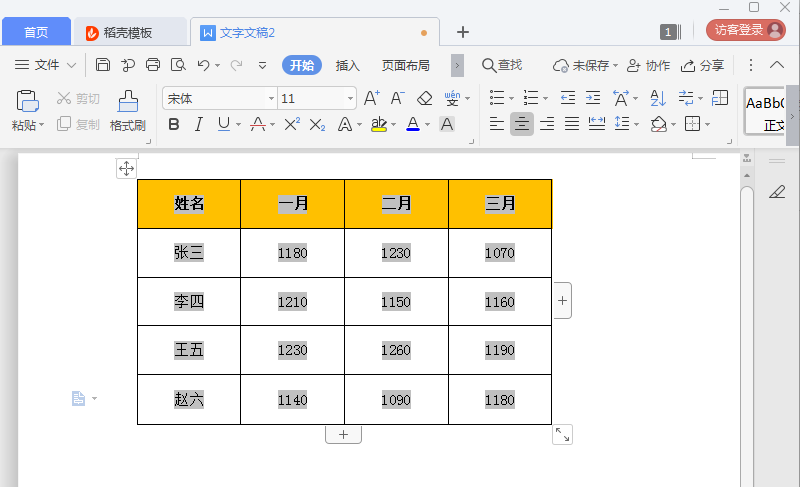
以上就是将Excel表格中的数据完整转移到Word中的方法了,借助这个方法,我们可以更方便的在Word中展示数据。










