
我们在撰写一些比较长的文章时,经常需要在文章的开头插入目录,方便厘清思路,也方便读者能直接抓住重点。我们比较常用的一般都是单栏目录,这种目录在遇到长文章的时候比较占页面空间,今天就教大家制作双栏目录,这种目录不仅样式独特,而且还非常的节省位置。
在生成目录之前,我们需要先给Word文档中的标题设置样式。首先选择文章中的所有一级标题,右键选择项目符号和编号,然后在多级编号中选择一个样式。

设置好一级标题后,接下来用同样的方法设置文章中的所有二级标题。

完成一级标题和二级标题的设置后,将光标定位到文章开头处,然后使用快捷键Ctrl +回车在页面中插入一个空白页,然后输入目录。
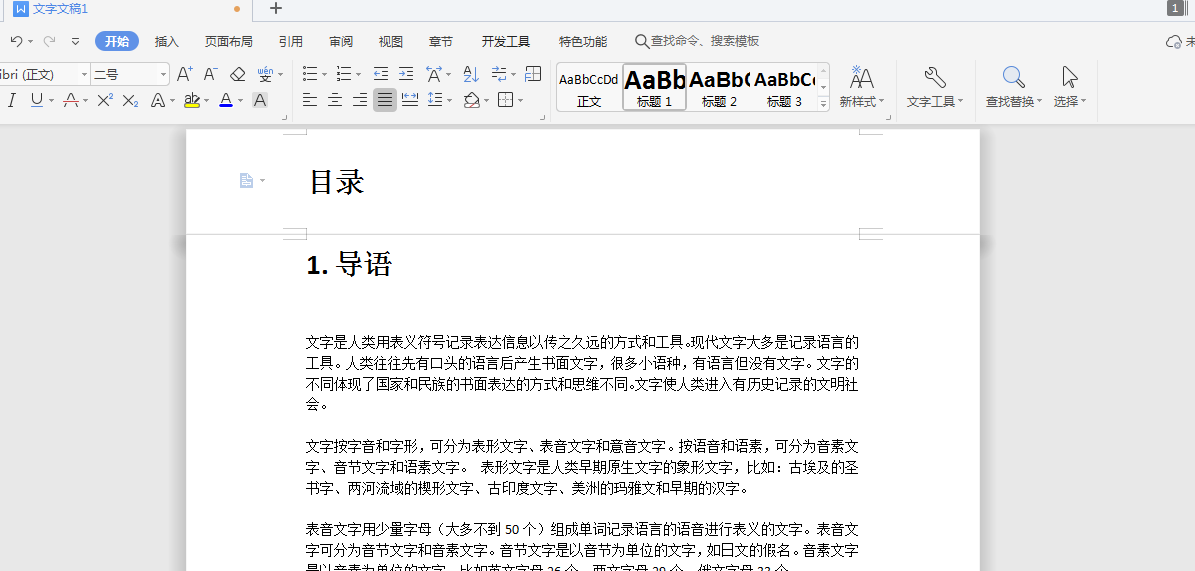
将光标定位到需要插入目录的地方,点击菜单栏中的引用—目录,插入目录。然后选中生成的目录,点击菜单栏中的页面布局—分栏—两栏即可。

以上就是在Word文档中制作双栏目录的方法,制作过程与制作一般目录的流程类似,只是最后多了一步分栏。双栏目录相比常规目录来说更加直观,同时也更加节省页面空间。










