
在编辑Word文档时,时常会有插入表格的时候,将文字输入到不同的表格有时会出现不自适应大小的情况,那如何才能让文字自动适应单元格的大小呢?下面就来了解一下让文字自动适应单元格大小的技巧。
第一步、首先打开插入了表格的Word文档,选中所有单元格范围,单击鼠标右键,选中【表格属性】选项;
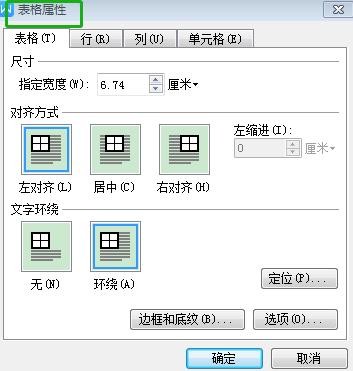
第二步、然后在弹出的表格属性面板中,切换到【单元格】页面,单击【选项】按钮;

第三步、接着在弹出的单元格选项面板中,勾选【适应文字】,按【确认】按钮;
第四步、最后返回表格属性面板,按【确认】按钮即可,表格内的文字就会自动适应单元格大小。

上述就Word中文字自动适应单元格大小的操作步骤,这样处理后可以提高编辑效率,如果你也需要,不妨试试。










