
掌上看家观看端
- 更新时间 2025-12-09
- 版本 V5.2.7
- 系统 winall/win7/win10/win11
- 分类 远程控制
软件介绍
掌上看家观看端官方版是一款多平台兼容的远程监控软件,简单易学易操作,无需专业的设备,利用现有的摄像头,就可以监控家里的每一个动向。同时,掌上看家观看端官方版可在无需支付任何费用的前提下,利用一台电脑或手机即可快速搭建实现监控平台,使用户随时随地监控远程实时状态。


软件特色
1、电脑休眠 一键操控:只需一键点击,即可轻松远程设置电脑休眠和开启。
2、定时录制 设置自如:您可以自己设置一个或多个时间段来启动自动录制功能,重复定时录制简单方便。
3、运动侦测 高枕无忧:一旦有任何动静,摄像头会自动抓拍并自动发推送或邮件提醒。
4、邮件提醒 推送通知:一旦侦测到异常,您就会自动收到推送通知或邮件提醒。
5、定时删除 节省空间:手动或自动删除已录制视频操作方便省事,灵活掌控硬盘空间。
6、两点直传 安全保密:所有信息和图像的传送被超强加密并严格限制在您指定的监控端和采集端之间。
安装步骤
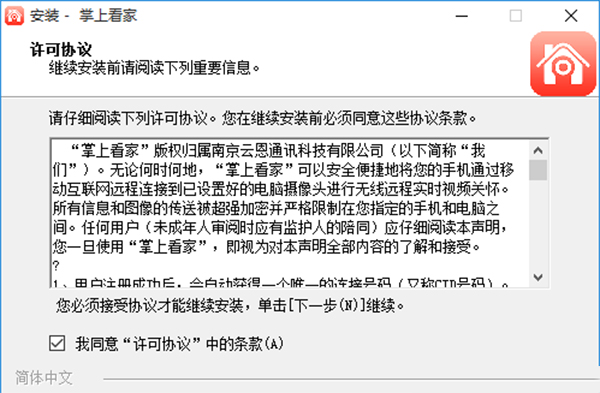
1、下载并解压软件后,找到exe文件进入软件安装向导界面;

2、软件默认安装在“C:Program Files (x86)AtHome Camera”目录下,用户可通过后方的“浏览”按钮手工指定安装位置;

3、一直继续点击下一步,直到出现“安装”按钮后,点击安装即可将“掌上看家观看端电脑版”软件安装到您的电脑系统中;

更新日志
掌上看家观看端 4.0.5
1、优化用户登录体验,加快应用启动速度
2、优化摄像机连接上线速度,提升连接稳定性
掌上看家观看端 3.5.6
1、优化了观看摄像机的视频流畅度,解决了部分视频卡顿问题;
2. 支持观看OTG采集端视频。
使用方法
掌上看家观看端服务迁移功能:
服务迁移功能,主要适用于已经购买云服务的用户,在购买的设备突然损坏的情况下的应对处理,把购买的云服务,无损迁移到一台新的采集端设备上,迁移的服务,必须是该账号购买的,其他观看端账号购买的云服务,设备在已经添加到此账号设备列表中,此账号无法进行服务迁移。
迁移条件:老设备使用该账号购买的云服务(不包括去广告和动图推送单独购买的情况,需要有云存储服务才可以支持迁移,可以不在线,)新设备已经添加到设备列表,并且已经在线。(另外软件采集端的AI智能套餐无法迁移到网络摄像机)

掌上看家观看端设备管理:
1、添加设备可以通过手机观看端扫码添加,也可以通过Windows观看端手动添加;
2、通过设备右键菜单,可以进行对设备进行参数设置和删除;其实,采集端设置包括:修改密码,报警设置,定时设置,绑定设置,分辨率设置等

掌上看家观看端实时视频查看方法:
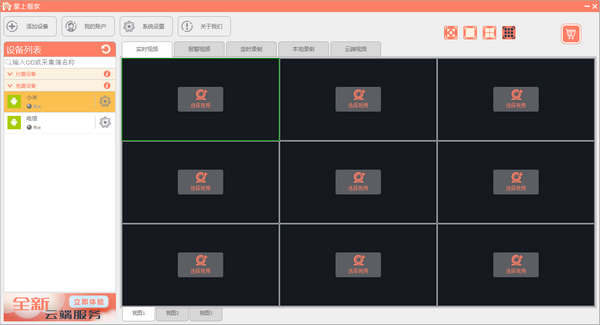
1、掌上看家Windows观看端,可以很方便的观看实时视频,远程视频和云端视频;在主界面中,有五个TAB页面,其中包括:实时视频,报警视频,定时录制,本地录制,云端视频模块;
2、在实时视频页面,可以观看远程设备的实时视频,通过“选择视频”按钮,可以选择观看设备和 设备中具体的摄像头进行实时视频查看。
3、在观看实时视频的时候,鼠标移动到画面上,会自动显示出浮动工具条,对实时视频和远端进行操作,常见的工具条功能有:静音,对讲,本地录制,本地视频截图,夜视,画质调节等。其中针对于网络摄像机和手机部分功能会有所不同。

掌上看家观看端登录方式:
1、下载安装最新电脑观看端
2、登录账号没有的话可以注册一个邮箱就行了
3、添加设备(这是采集端的设备一般用手机或者PAD下载一个采集端打开运行就行)找到ID添加就行
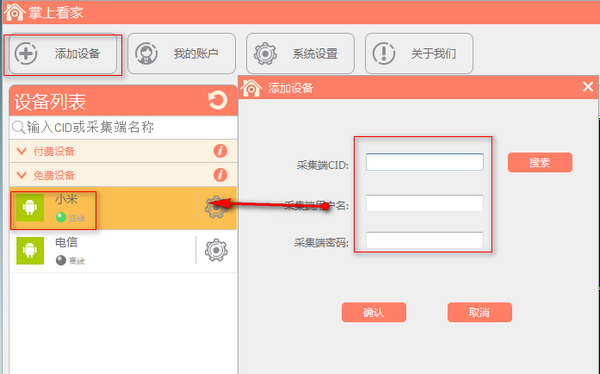
4、添加成功即可匹配


