
神奇屏幕转GIF软件
- 更新时间 2024-12-17
- 版本 V1.0.0.210
- 系统 winall/win7/win10/win11
- 分类 图片处理
软件介绍
神奇屏幕转GIF软件是一款简单、易用、高效的GIF动图制作软件。有了它,您可以轻松将屏幕中的桌面、播放的视频、甚至你的鼠标点击操作、移动轨迹等等全部录制下来,然后软件自动将其转换成GIF动图!神奇屏幕转GIF软件支持GIF动图循环播放和倒序播放!有时候,倒序播放的GIF动图更加有趣!相信您的选择,让我们一起将您的屏幕制作成GIF动图吧!
软件功能:
透明内框:采用透明内框的设计,可以轻松捕获你想要的任意界面,不限于视频、桌面,任何可以在屏幕上展示的内容均可制作
设计简单:使用透明内框框住想要的区域,点击开始录制即可
界面清晰:软件右下角显示透明内框的左上角顶点坐标和大小,与录制出来的GIF动图像素大小一致
水印功能:工具 >> 设置中可添加图片水印和文字水印,更有多种详细设置供您选择
鼠标轨迹:工具 >> 设置中可轻松设置鼠标轨迹的捕获效果
GIF设置:可轻松设置GIF是否可以循环播放、是否倒序播放、播放速度调整等

软件特色
设计简单方便易用
透明内框的设计可以轻松捕获想要的任意界面
任何可以在屏幕上展示的内容均可以制作
使用透明内框选中区域点击录制即可
界面清晰可添加水印
软件右下角显示透明内框的左上角顶点坐标和大小
设置中可添加图片水印和文字水印
更多GIF细节设置
设置中可轻松设置鼠标轨迹的捕获效果
可以设置播放模式、速度等
安装步骤
1、在极速下载站下载最新安装包,按提示安装

2、安装进行中,完成即可使用

使用方法
神奇屏幕转GIF软件如何将屏幕转成GIF动图?
1. 打开软件之后,拖动软件界面使得红色框完全框住你想录制的区域
如果红色框太小,可拖动软件左下角按钮

调整红色框大小并完全框住录制区域;
2. 录制区域选择完毕之后,点击左上角“开始录制”按钮,可以看到红色框颜色会闪烁变化:
3. 录制完成后,点击“停止录制”按钮即可结束录制,系统会提示选择文件保存的位置,然后等待软件制作完成,弹出如下提示:
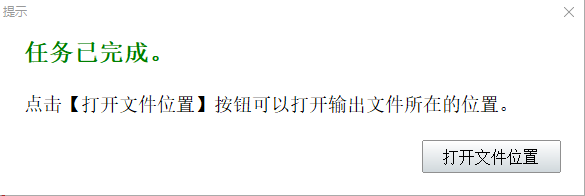
此时,刚刚录制的GIF动图已经成功制作完成,点击打开文件位置,即可查看!


