
闪电音频格式转换器
- 更新时间 2024-12-12
- 版本 V4.4.8
- 系统 winall/win7/win10/win11
- 分类 影音转换
软件介绍
音频转换,音频合并,视频转音频,音频分割,音频压缩,视频音频提取,闪电音频格式转换器是一款多功能的音乐音频转换软件,集合了音频格式转换、音频合并、视频音频提取、音频分割、音频压缩、视频转音频,调整声音大小等多种功能,支持的常见音频音乐格式有:mp3/mp2/wav/wma/m4r/m4a/ac3/aac/ogg/flac/aiff;转换三步骤:1.添加需要转换的音频文件,2.选择需要输出的音频格式,3.点击开始转换即可。

推荐理由:集合了音频格式转换、音频合并、音频分割、音频压缩等功能,音频文件处理的好帮手。每天免费转换3个文件,不限制时长!文件开头的提示音可使用音频剪辑软件去除。
音频格式转换-格式丰富
高效转换、不损音质;可拖拽或者点击添加单个音频文件,也能添加多个文件进行批量音频转换,添加完成后,选择需要转换的音频格式,快速转换完成。支持多种音频格式的转换,如:wav转mp3、ogg转mp3、flac转mp3、amr转mp3、m4a转mp3等。

多音频合并-批量操作便捷
合并简便、操作轻松;添加多个音频文件,勾选一键合并,选择转换的音频格式并且调整音频质量后,一键处理完成,操作分分钟。


软件特色
1.支持批量转换、合并、视频音频提取;
2.支持转换时保留原文件标签信息;
3.支持显示ID3标签;
4.以不生成临时文件的方式高速转换;
5.可以将你的音乐文件的格式转换为你所需要的格式,几乎包含了所有的音频格式。
安装步骤
1、在本站下载最新安装包,一键安装

2、安装进行中,耐心等待,安装完成即可使用

更新日志
闪电音频格式转换器 4.1.2
1.修复了部分已知bug。
闪电音频格式转换器 3.2.8.0
解决aac解析时长错误的问题;
解决mka格式分割失败的问题
检索获取最大空间的磁盘时,过滤掉网络磁盘
解决部分wav式的id3信息解析乱码的问题
解决下拉框会选空的问题
解决选择的输出格式和质量参数不对应的问题
闪电音频格式转换器 3.2.6.0
1、解决如果源文件含有特殊字符的话,输出wav格式会出错的问题
2、解决部分amr格式转ogg格式会失败的问题
3、解决采样率过高或者过低导致转出文件失败的问题
4、对部分代码进行了重构
使用方法
如何将KRC歌词转成LRC?
启动软件,点击左侧列表中的【歌词转换】功能,然后点击左上角的【添加文件】按钮将需要转换的文件添加进来,设置好【输出目录】,点击右上角的【开始转换】按钮,最后等待转换完成即可。

如何批量将视频转成音频格式?
第一步、首先,在左侧选择需要的“视频转音频”功能,然后再将视频拖拽到软件中。

第二步、接着,在设置中选择导出格式,这里以MP3为例。
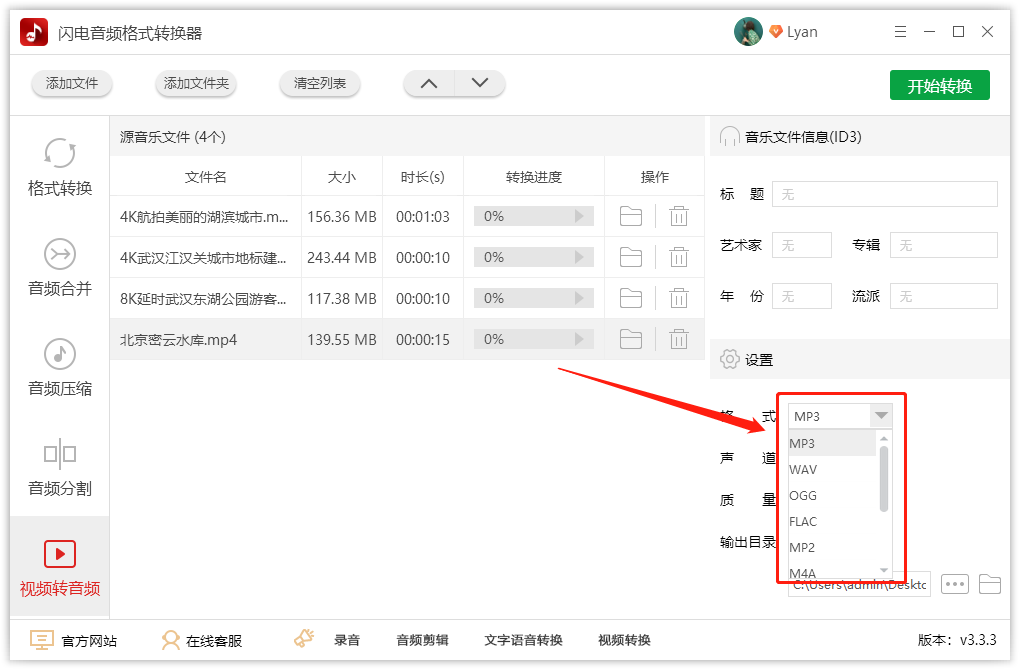
第三步、音频的声道和质量都可以根据自己的需要进行选择。

第四步、音频的输出目录分为两种,文件的原文件或自定义位置。
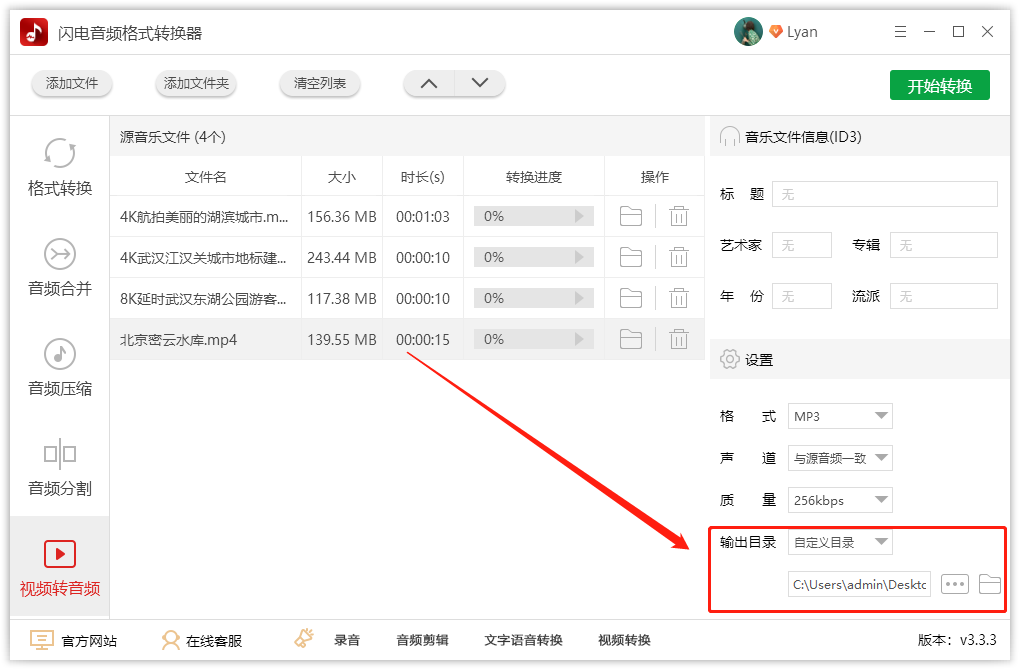
第五步、最后,点击右上角的“开始转换”就可以了。
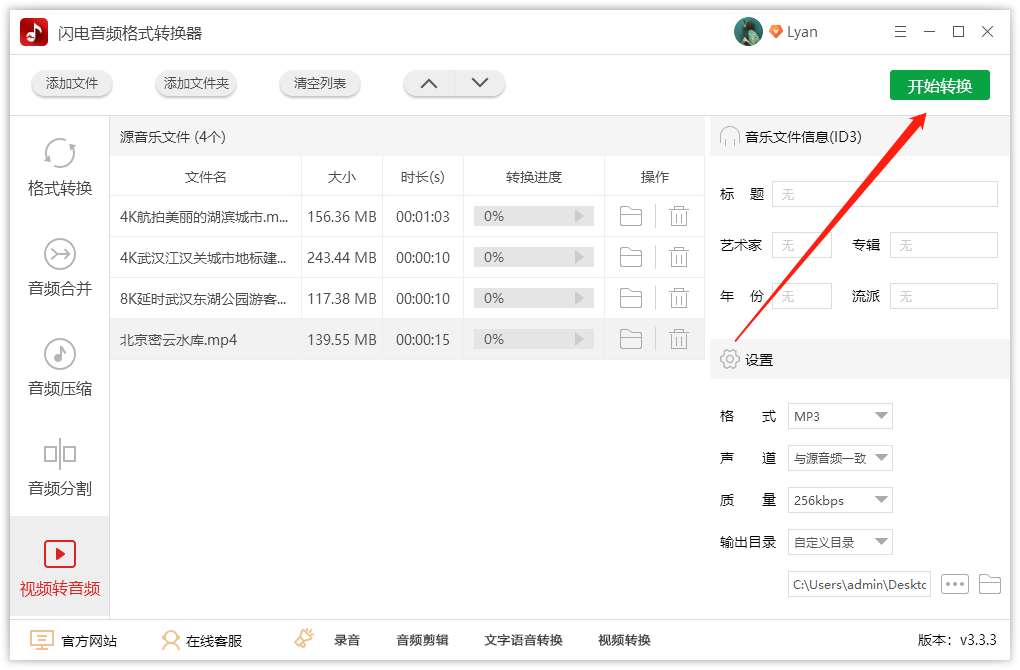
怎样将多段音频进行合并?
第一步、打开软件,在左侧选择“音频合并”功能,然后将需要合并的音频文件批量添加进来。
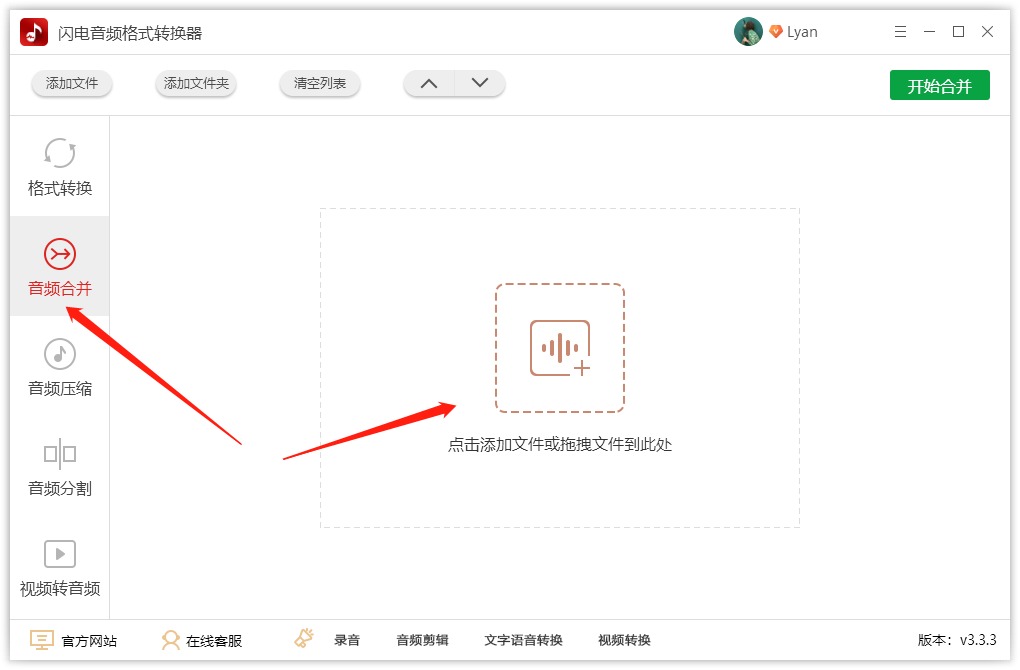
第二步、接着,在右侧设置中选择需要合并的格式,软件提供了多种格式。
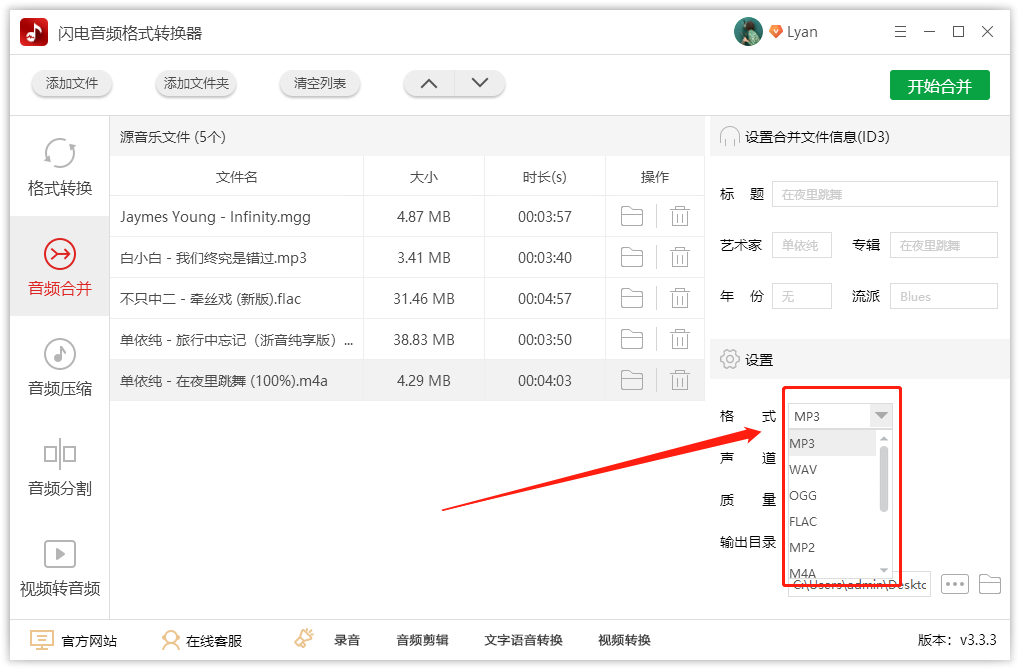
第三步、音频的声道和质量可以自定义选择,比较方便。
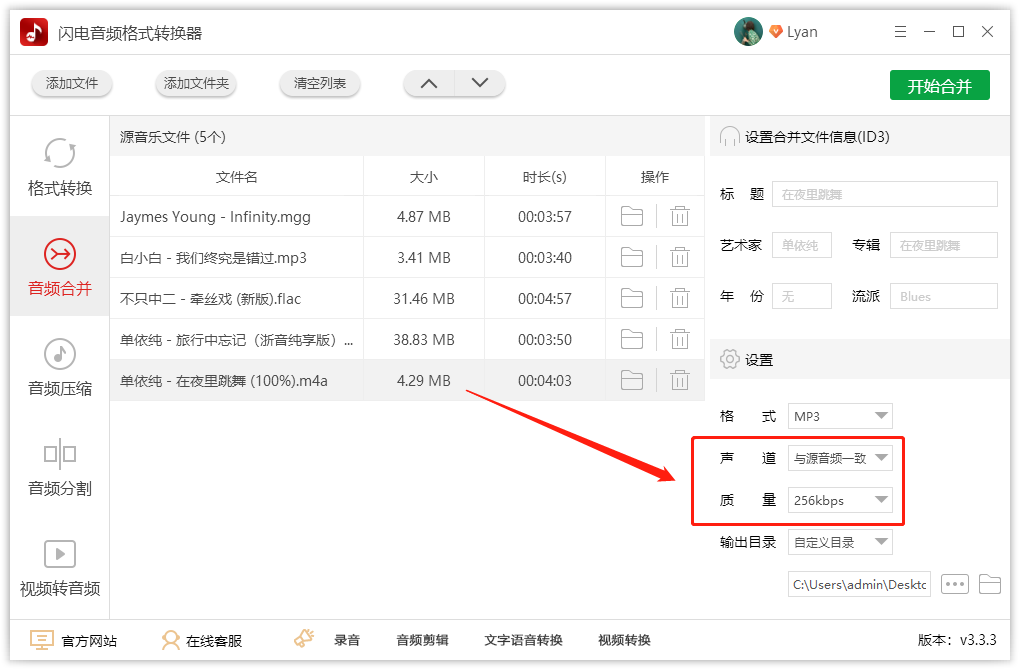
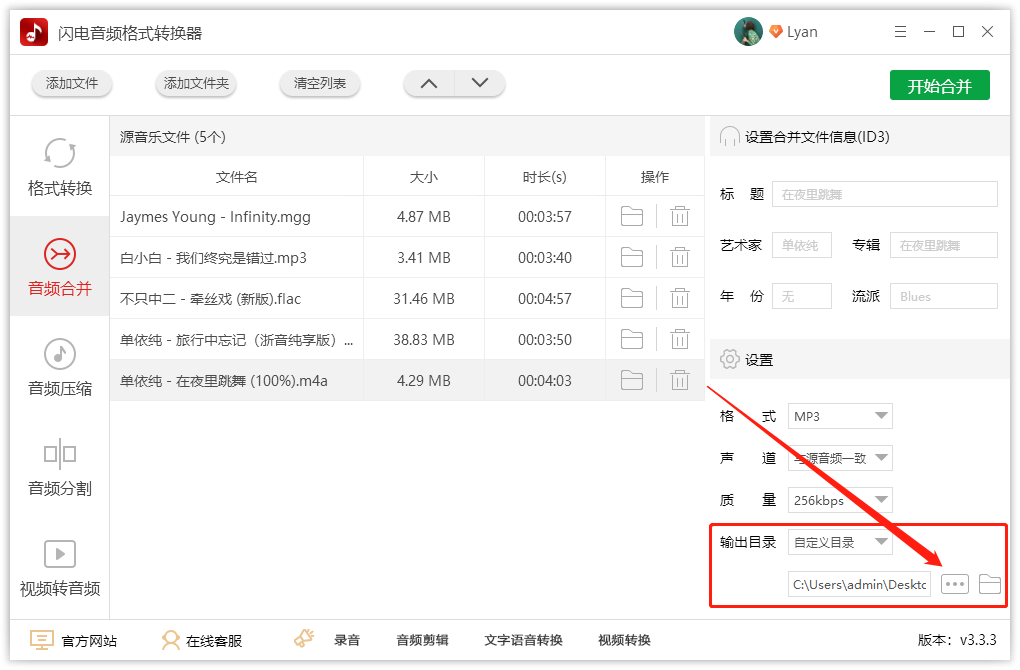
第四步、文件导出的目录就两种,文件的原文件和自定义设置,二选一。
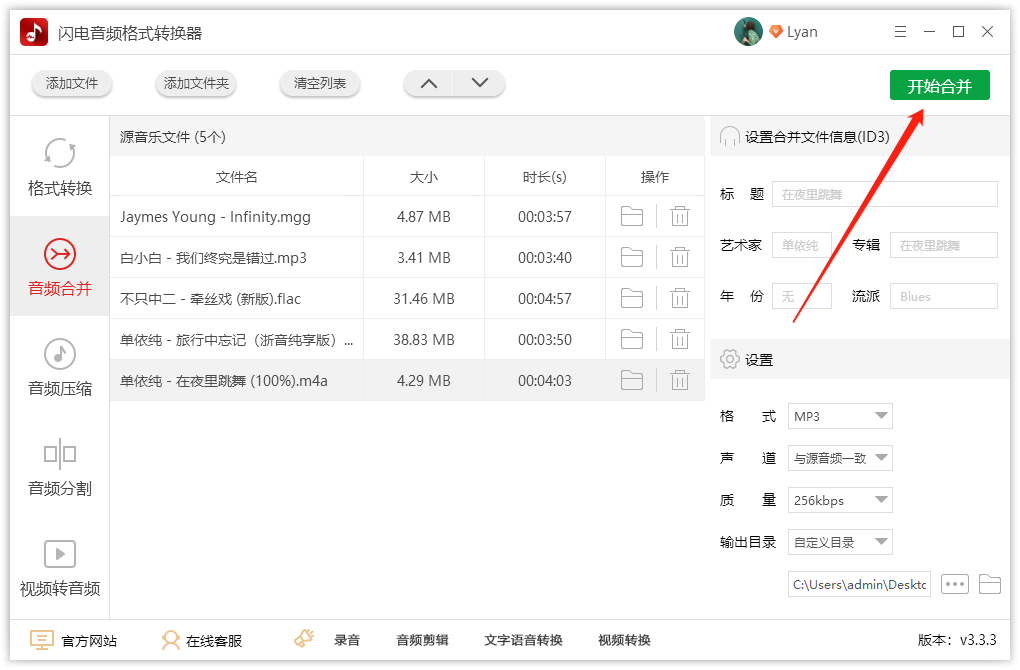
第五步、最后,直接点击右上角的“开始合并”即可。
闪电音频格式转换器怎样将mp4转amr?
第一步、我们需要打开闪电音频格式转换器软件,然后观察一下左侧功能栏上是否是选定在格式转换上,如果不是就点击格式转换。如图所示:

第二步、然后我们可以把需要转换的m4a文件拖拽进如图窗口处。

第三步、我们需要设置好导出的音频文件设置。在右方的设置栏上,有着几个导出的音频设置。我们找到格式的这一个选项,然后在其中选择出amr的格式。

第四步、然后我们只需要点击右上角的开始转换,就能够开始根据选择的设置进行转换了。

第五步、接下来我们需要等待进度条走满,出现导出成功的提示,如图所示。这时候我们的文件已经导出成功了。然后我们可以点击前往导出文件夹的选项快速地查看文件。


