
广联达CAD快速看图
- 更新时间 2026-09-23
- 版本 V6.5.3.105
- 系统 winall/win7/win10/win11
- 分类 cad图形
软件介绍
广联达CAD快速看图是一款小巧并且功能强大的查看CAD图纸的软件。全面兼容AutoCAD各个版本DWG图纸和天正各系列图纸。图纸打开速度快,浏览流畅,无需安装任何字体,有效解决中文乱码问题,并可以准确显示钢筋等特殊符号。软件内置测量功能,如长度、面积、角度、半径、坐标等,且可以准确捕捉,随需量取。内置标注功能包括文字、直线、方框、圆形、云线、任意线、照片等,可随时在图纸上进行重点信息标注。软件还提供标注分类、测量统计、图形识别、图纸对比,PDF转DWG等看图高级功能,以及编辑助手工具,方便在看图的时候随时进行图纸修改。外加易用的“所见即所得”的打印方式,可以自由设置打印范围并即时查看效果。软件内置快看云盘,可以一键同步图纸标注,并共享给项目成员。也可通过导入导出功能,将图纸标注一起分享给其他人。软件整体操作简单、直接、高效,是一款Windows平台下理想的CAD看图工具。

CAD快速看图软件功能:
1、批量导出简单快捷
一键轻松导出多图框,支持自动识别图框、添加和删除图框,可按需选择是否合并导出
2、PDF轻松转换CAD
PDF文件转为CAD图纸,支持单张转换、批量转换
3、填充面积一键测量
只需鼠标轻轻一点,填充面积自动识别并测量出面积和周长
4、云线标注突出重点
波浪线组成的云线,让内容更加明显、突出
5、引线标注指哪标哪
引出箭头并添加文字注释,让标注位置更加清晰
6、半径测量快速准确
一键测量弧线、圆形的半径,方便快捷
7、导入导出一键分享
本地或云盘图纸一键导出kkf文件,其他电脑或手机一键导入,即可看到图纸和标注
8、测量结果一键统计
自动统计测量的长度和面积,可按颜色统计或手动统计,结果导出表格
9、图纸差异一键对比
图纸差异,一键对比。速度飞快,显示清晰
10、编辑助手轻松改图
删除图元、编辑文字、炸开图块、图层开关并保存,查看内嵌的图片、表格、pdf
11、异形面积想测就测
弧线+直线的异形面积,点击选取线段即可轻松测量,告别复杂勾选轮廓的方式
12、连续测量准确方便
快速测量多条线段总长(直线+弧线均可)
13、图形数量轻松统计
图形、图例一键数个数,从此算量更轻松
14、天正图纸一键转T3
天正图纸一键转t3,轻松解决导入算量软件显示不全的问题
15、一键分图方便快捷
一键分图,轻松解决图纸太大不能导入算量软件的问题
16、面积偏移一键缩放
在测量平面面积后,方便的进行面积的外扩或内缩
17、展开面积轻松计算
在测量平面面积后,可以进一步测量侧面积,方便快捷
18、1秒提取图纸表格
框选自动生成,瞬间完成表格制作
19、外部参照轻松搞定
一键轻松绑定+另存,告别图纸显示不全
20、随心所欲提取文字
快速提取并复制图中文字,资料字多也不愁
21、一键布局转换模型
布局中图形一键转到模型中,方便您看图及导入算量软件
22、图层管理按需开关
一键关闭指定图层、一键保留指定图层,看图更轻松,图层开关更方便
23、图纸版本随意转换
图纸版本高低转换,再也不怕高版本图纸了
24、辅助直线方便简单
画直线辅助测量。直线可被测量,和原图纸线条相交产生交点,也可捕捉
25、快看云盘云端同步
电脑间同步、电脑和手机间同步、同事之间共享等,全平台同步图纸和标注
26、区域查找方便快捷
自由选择查找范围,快速锁定范围内的文字位置、统计数量


软件特色
【开图迅速、显示准确】
打开图纸更快速,无需字体,各版本图纸准确显示。
【批量导出简单快捷】
一键轻松导出多图框,支持自动识别图框、添加和删除图框,可按需选择是否合并导出
【PDF轻松转换CAD】
PDF文件转为CAD图纸,支持单张转换、批量转换。
【导入导出一键分享】
本地或云盘图纸一键导出kkf文件,其他电脑或手机导入,即可看到图纸和标注
【填充面积一键测量】
只需鼠标轻轻一点,填充面积自动识别并测量出面积和周长
【测量统计】
自动统计测量的长度和面积,可按颜色统计或手动统计,结果导出表格
【连续测量、异形面积】
快速测量(直线+弧线)面积、长度。
【提取文字、提取表格】
一键框选,快速提取图纸文字和表格到Excel。
【图形识别】
图纸构件数个数,方便快捷。
【图纸对比】
图纸差异,一键对比。
【天正转T3、版本转换】
一键转T3,一键转版本,迅速便捷。
【平台同步、协同操作】
电脑、手机、平板全平台同步图纸和标注,团队协同,提高效率。
安装步骤
1、在极速下载站双击CAD快速看图下载的安装包,点击【立即安装】

2、安装中,请耐心等待几十秒
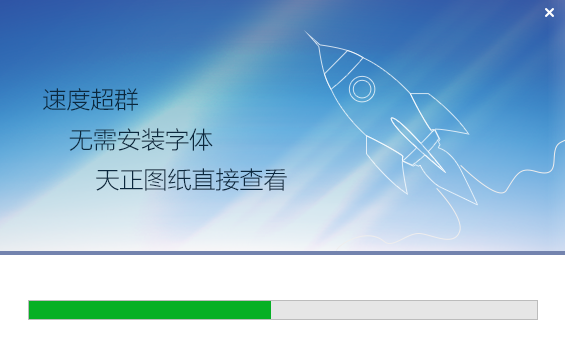
3、CAD快速看图安装成功,请点击【完成】

更新日志
CAD快速看图 5.12.1.68
新增将图纸和标注一起导出的功能,方便分享标注给其他人
新增画矩形、椭圆标注功能
CAD快速看图 5.12.0.67
1、支持天正T20v6版本图纸的直接显示
2、解决部分图纸布局显示扭曲的问题
3、编辑助手:新增导出PDF功能
CAD快速看图 5.11.1.66
1、云盘图纸支持替换更新,原有标注保持不变
2、增加解除只读模式功能
3、编辑助手:增加旋转、缩放和跨图纸复制粘贴功能
使用方法
CAD快速看图如何自定义方向旋转
1.选择【屏幕旋转】功能,找到【自定义旋转】
2.鼠标点选图框底线的两个端点,此图框底线是旋转后的水平线。
3.鼠标左键单击图纸上方一点,可以看到图形回正了

CAD快速看图云盘图纸搜索步骤
1、打开软件,点击“快看云盘”,点击“放大镜”搜索按钮!
2、在弹出的搜索栏里,输入想要查找的图纸名字,即可自动查找到所有项目里符合的图纸。找到图纸后,可以直接双击打开,也可以点右键,打开图纸所在位置。

CAD快速看图如何使用云盘替换图纸
1、打开云盘,找到需要替换的图纸,点右键弹出菜单,选择替换按钮。
2、点击替换按钮,弹出替换对话框。选择你的新图纸,点击替换即可。(如果需要,还可以趁机给新图纸改个名字哦)


