相信大家日常工作当中,多少都会用到过wps这款办公软件,像很多教学的小伙伴们想用wps来打分数,但不知道该如何操作,这可是真耽误工作效率了,别着急,接下来小编就来教大家,快来一起了解下吧。
Wps打分数教程:
首先:第一步打开wps新建一个文档。
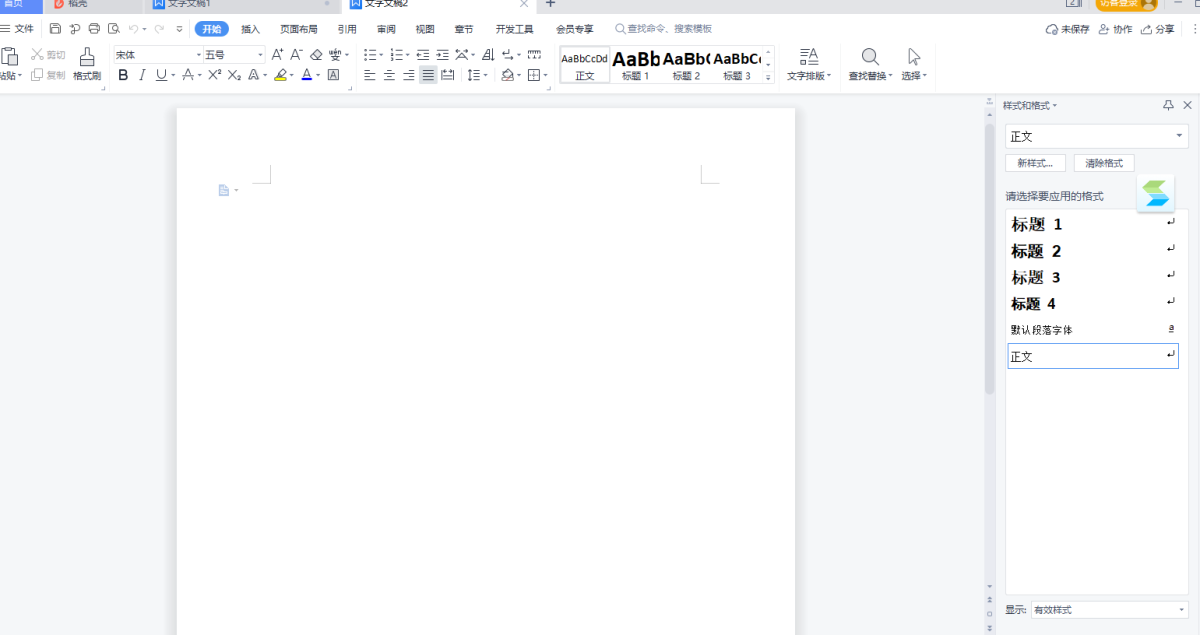
第二步:调出wps的域,方法是同时按下ctrl+f9,这时文档当中就会出现符号,这就是wps的域了。
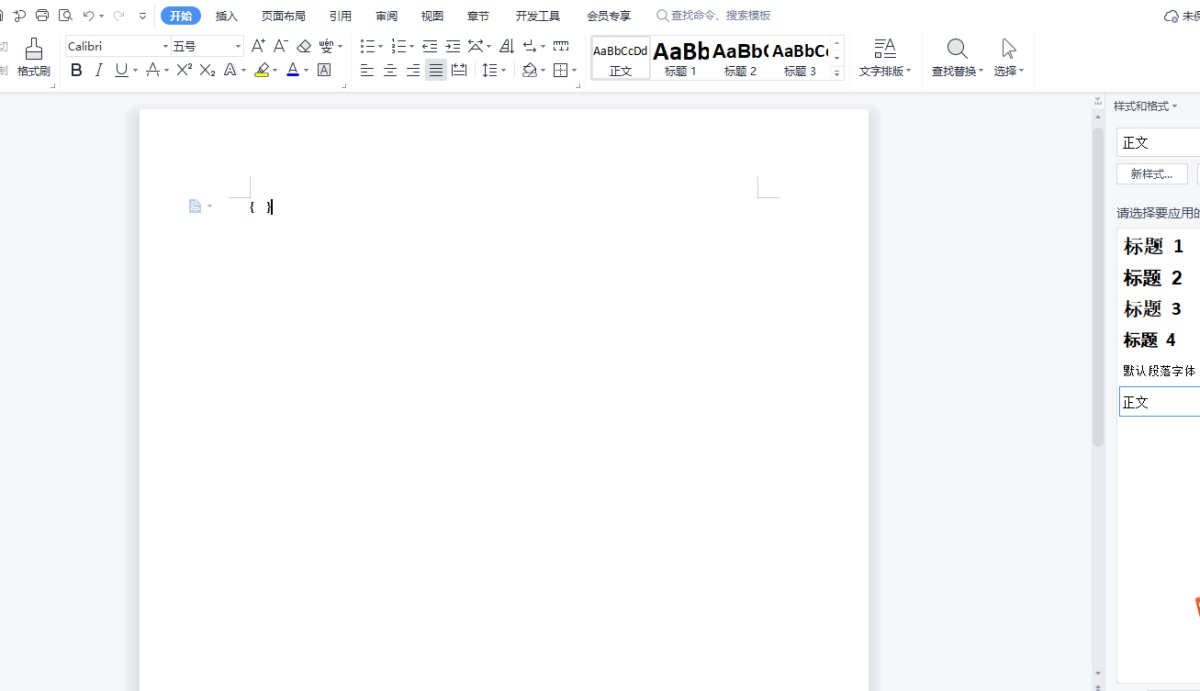
第三步:在中键入“EQ F(2,5)”这里以打出五分之二为例。

第四步:把“EQ F(2,5)”选择起来,然后按f9键。

第五步:习惯中的五分之二就出来了。
以上就是说小编为大家整理关于wps怎么打分数的详细教程,只需要五个步骤,操作起来非常的简单呢,希望以上内容可以帮助到大家。










