24小时网友热搜

    最新合集

    CAD图纸怎么打印?迅捷CAD编辑器批量打印图纸详细步骤

    作者:胥娜娜 发布时间:2020年05月22日 338次
    迅捷CAD编辑器

    迅捷CAD编辑器

      CAD图纸对于建筑设计行业的同学来说并不陌生,几乎每天都在用,往往是用电脑编辑绘制完图纸,为了方便查看,需要把图纸打印出来。接下来小编就教大家用迅捷CAD编辑器打印图纸,详细步骤在此。

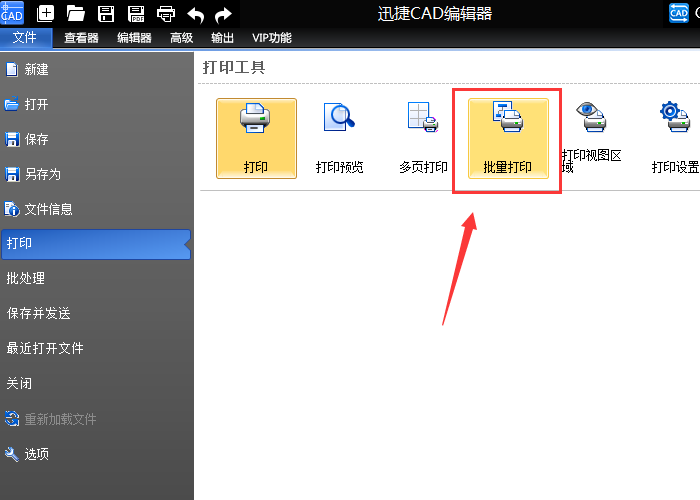
      第一步,运行迅捷CAD编辑器软件,点击界面左上角的“文件”,选择“批量打印”。
    CAD图纸怎么打印?迅捷CAD编辑器批量打印图纸详细步骤

      第二步,进入“批量打印”界面,点击“添加文件”,把需要批量打印的CAD图纸添加进来。

    CAD图纸怎么打印?迅捷CAD编辑器批量打印图纸详细步骤

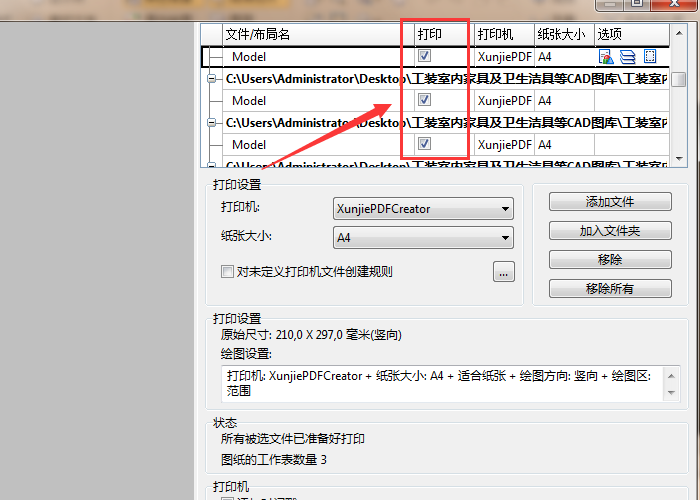
      第三步,在上方 “打印”选项中,勾选需要批量打印的CAD图纸。

    CAD图纸怎么打印?迅捷CAD编辑器批量打印图纸详细步骤

      第四步,若要彩色打印则点击“CAD文件选项”,然后勾选CAD文件选项中的“彩色打印”。

    CAD图纸怎么打印?迅捷CAD编辑器批量打印图纸详细步骤

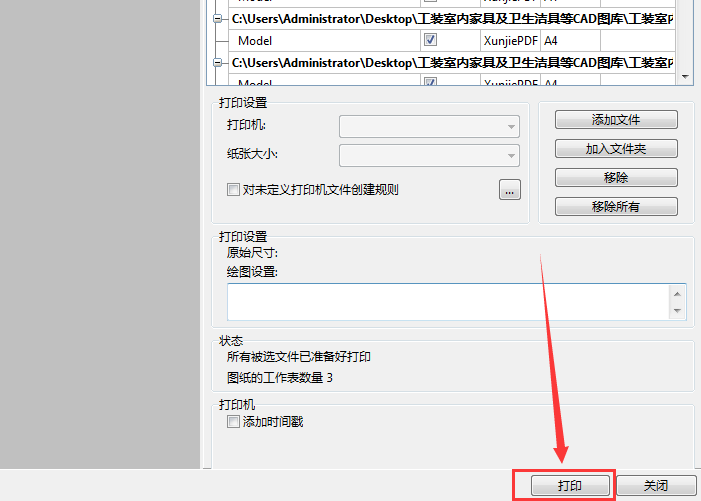
      第五步,最后点击右下方的“打印”,就可以批量打印彩色的CAD图纸了。

    CAD图纸怎么打印?迅捷CAD编辑器批量打印图纸详细步骤

      以上就是批量打印CAD图纸的全部步骤了,是不是特别简单,希望对大家有所帮助。

    赞[0]

    相关推荐

    更多软件动态

    热门教程

    热门合集

    更多+
    必装app 猜你喜欢 人气app 必玩手游