
平常喜欢看娱乐搞笑的视频,这样的视频其实自己也可以试着做,教你如何将中间的某个场景片段覆盖成其他搞笑视频片段,从而达到娱乐的视频效果。也就是将一个视频中间的某个片段去掉,替换成另一个视频片段,下面就来介绍下如何实现这样的视频效果。
首先下载安装金舟视频分割合并软件,安装完成点击打开;
进入导入界面,点击“添加文件”按钮;

在弹出的窗口中选中相同尺寸的两个视频文件导入;
在界面左下方的缩放处可以调整时间轴视图,右键点击原视频文件,也就是要去除某个片段的视频文件,选择添加到当前位置;
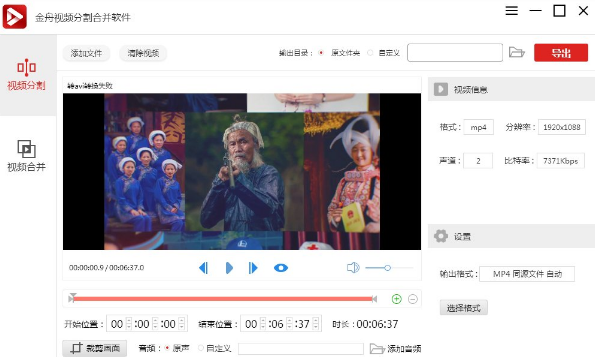
将轨道上的进度条拖至要替换的场景片段的开始时间点,点击拆分按钮,拖动进度条至要替换的场景片段的结束时间点,点击拆分按钮即可去除替换的片段;
点击拆分出来的片段,点击选择隐藏剪辑,然后将新的视频片段添加上去;
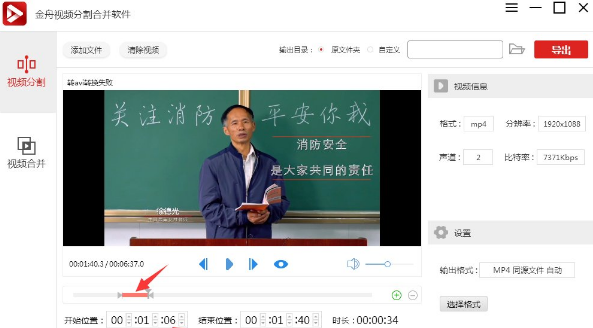
先将进度条拖至新的片段开始播放的时间点,右键点击另一个导入的视频分割,选择添加到当前位置;
新的片段要与拆分的片段时长一致,如果不是的话可以将将拆分出来的片段去除,点击选中拆分出来的片段,敲键盘Delete键删除,然后直接将新的视频片段拖到原视频中间,实现替换片段的效果;
然后选择导出格式,开始导出即可。

以上就是视频片段替换的方法,希望能够帮到大家。










