
看视频的时候经常见到视频上有滚动字幕,那么怎样给视频添加滚动字幕呢?下面就一起来看下,蜜蜂剪添加滚动字幕具体步骤。
第一步,打开蜜蜂剪辑软件,点击左上角的“文件”,选择“新建项目”点击屏幕比例。

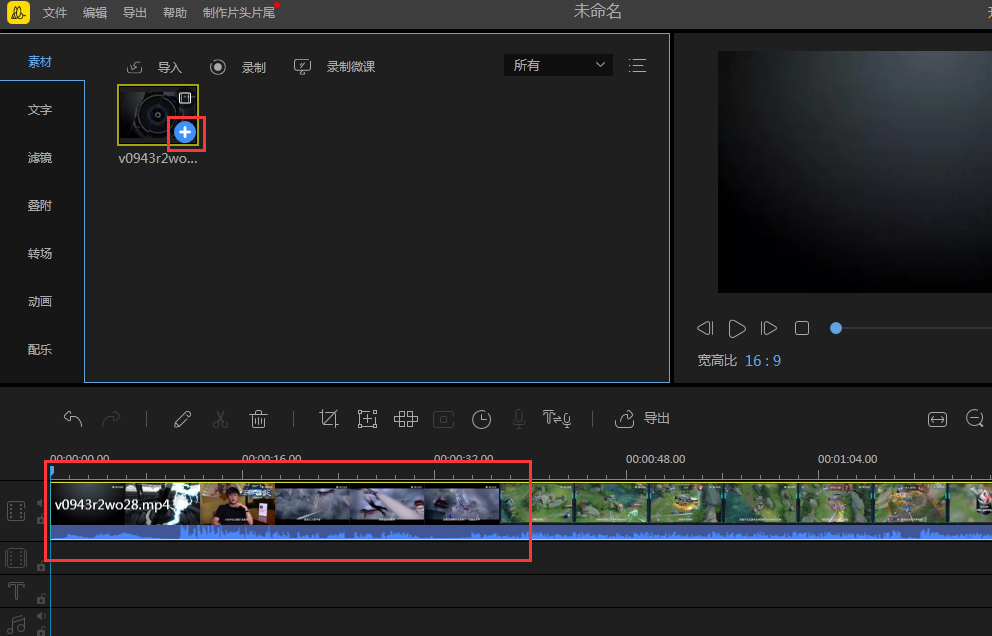
第二步,点击“导入”或者直接拖拽想要添加滚动字幕的视频,把鼠标放到该视频上,即出现“+”,点击之后视频就添加到了视频轨道上。
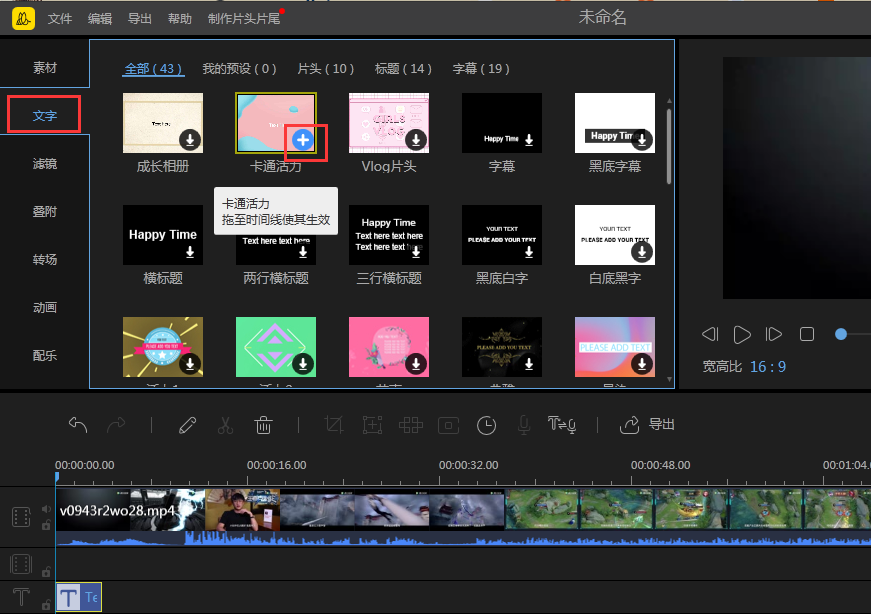
第三步,在左侧素材栏点击“文字”,并选择想要添加的字体,点击“+”点击到轨道。
第四步,双击文字轨道的文字素材,进行更改文字内容、样式等,在“动效”一栏选择从左到右滚动或从右到左滚动。

第五步,拖动文字素材内容到视频最后的位置,即将时间延长至整个视频。

这么简单的五步滚动字幕就添加好了,是不是也不难,感兴趣的小伙伴赶紧试下吧。










