
有时候,我们会碰到比较好听的音乐或者一段喜欢音频,可惜又无法下载,是不是只能在线听呢?当然不是的,只要把电脑里的声音录下来就可以了,可是怎么才能把电脑里的声音录制下来,而且还要保证音频质量呢?这个也不难,只需要闪电电脑录音软件就可以了。

闪电电脑录音软件是一款非常好用的实时音频录制的软件,而且音频大小不会被压缩,保证还原音频本来的无损音质。最主要的是操作简单,界面一目了然,看一眼就会的那种。下面,就跟小编一起来操作一遍吧。
第一步,首先当然是打开我们已经安装好的闪电电脑录音软件,然后需要设置录音文件的各种参数,比如录制格式、录制声源以及质量等。【录制声源】选项中需要勾选【本电脑播放声音】。
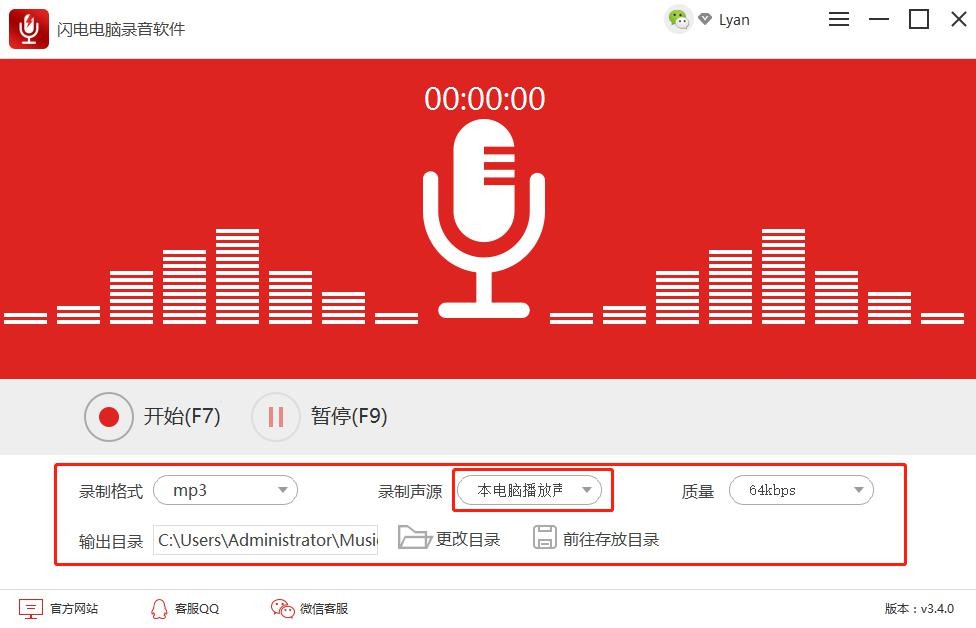
第二步,点击屏幕左侧的【开始】按钮,也可以按【F7键】就开始录制了。

第三步,当我们在录制音频的过程中,需要暂停的时候,只要点击中间【暂停】键即可。当然,也可以按键盘上的【F9】键。

第四步,在同样的位置点击【继续】的按钮就又开始录制了,按【F9】键也可以继续录制。
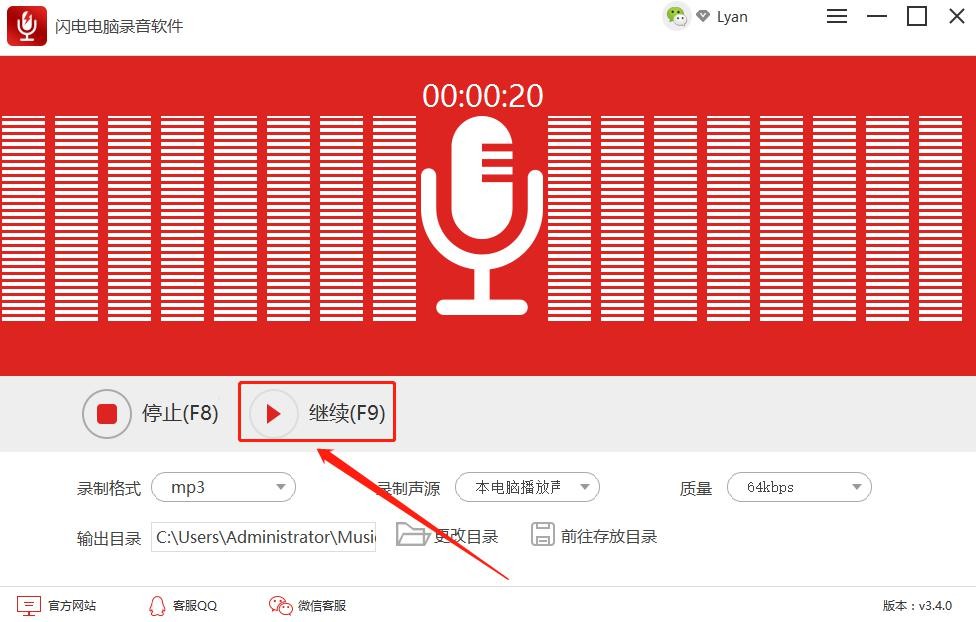
第五步,点击左边的【停止】按钮即可停止录制,同样键盘上的【F8】也是停止按钮。

第六步,按了停止键就表示录制已经完成了,这时候会出现一个【跳转提示框】,点击左下角的【打开所在文件夹】就可以查看我们录制好的录音文件了。

有了闪电电脑录音软件再也不用担心没有会员不让下载了,不让下我就录总会有办法的,而且是无损音质简直完美。来本站下载闪电电脑录音软件免费哟,快来下载使用吧。








