如今电脑上早已基础普及化了,无论是家中還是企业都离不开电脑,殊不知许多 客户通常忽略了电脑文件安全性层面,殊不知这个时候客户就必须了解怎样对电脑文件开展数据加密,那麼讲到数据加密,就必须应用文件加密软件来开展了,下边网编就来给众多客户简易的详细介绍下。
方式一:根据电脑操作系统的文件夹加密作用来加密文件夹。
这类方式应用的是电脑操作系统内置的文档或文件夹隐藏作用,这类方式非常简单,只有防谦谦君子,隐蔽性不足高。实际的操作流程:
流程1:最先必须开启“Windows资源管理器”。
流程2:然后请输入必须数据加密的文件夹名称,随后用鼠标点击点一下的“特性”。
流程3:最终在“基本”菜单栏上,点击“高級”,再选定“数据加密內容便于维护数据信息”复选框就可以。
方式二:使用加密软件加密文档
使用加密软件加密的话小编推荐使用闪电文件加密大师,不仅支持加密还支持解密,加密速度快、安全性高、资源消耗低,而且本地加密/解密,更安全,更高效,同时界面简洁,操作方便,一用即会。
流程1:打开下载好的闪电文件加密大师后,双击桌面图标打开软件。将需要加密的文件上传到软件上。

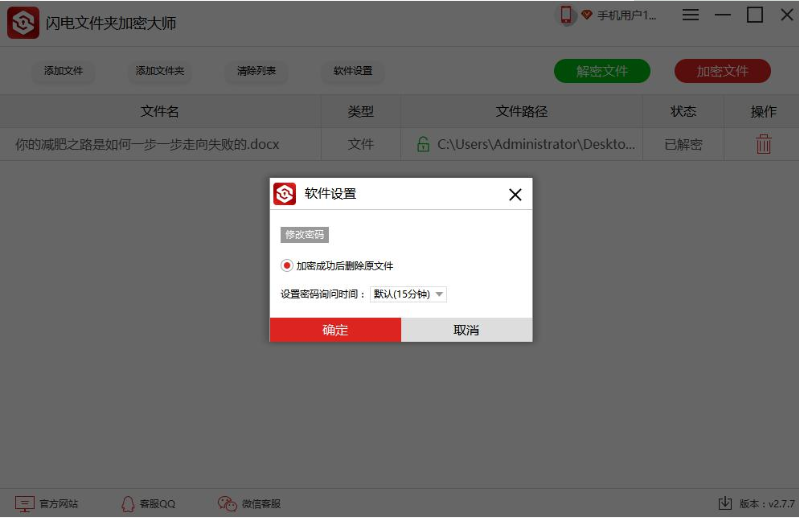
流程2:成功添加文件后,选择“软件设置”

流程3:在这里,我们可选择加密后的文件是否保留原文件以及设置密码询问时间(时间段内所加密的文件都是同一个密码)。
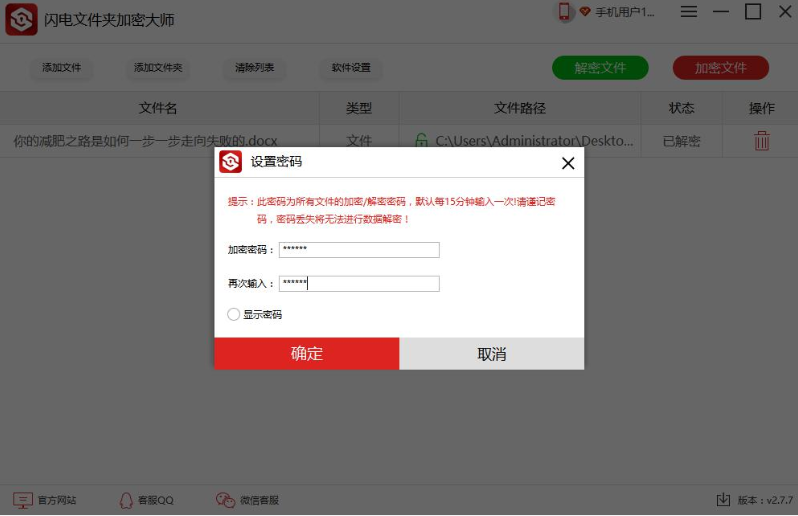
流程4:设置成功后,点击软件右上方的“加密文件”。并设置密码。
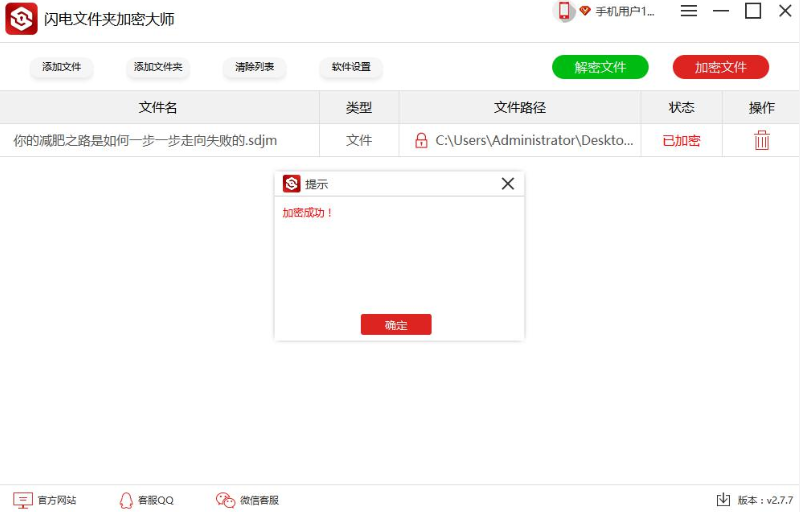
流程5加密过程时间很短,请耐心等候加密成功即可。