目前,最主流的发邮件文件格式应该就是PDF文档了,在发送和上传过程中极其稳定,不会发生格式或者数据形式的改变,所以深受大家的喜爱,但是编辑起来就不像其他的办公文件那样方便了,直接打开编辑就可以了,这类文件需要专门的PDF编辑器才可以实现编辑,小编今天要给大家推荐的这款PDF编辑器功能非常齐全,不仅可以编辑PDF文件,还可以进行合并和分割PDF文件。

这款软件就是福昕高级PDF编辑器,集PDF的创建、阅读、打印、编辑、设计、表单填写以及加/解密PDF文档和数字签名,还有页面管理等多种功能为一体的完整的PDF解决方案。那么,在福昕PDF编辑器中如何将多个PDF文档合并为一个PDF呢?现在就一起来看一下详细操作步骤吧。
第一步,打开已经安装好的福昕高级PDF编辑器,并在此编辑器内打开第一个需要合并的PDF文件。

第二步,在左侧的工具栏中,点击【查看页面缩略图】工具按钮,这时候我们就可以在页面的左侧预览多有PDF文档了。
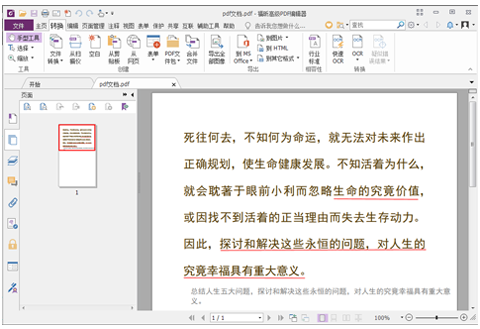
第三步,在页面上方的工具栏中,点击【插入页面到PDF文件中】按钮,把需要合并的PDF页面都添加进来。

第四步,也可以顶级顶部工具栏的【页面管理】工具中,点击【插入】按钮,然后选择需要合并的PDF文档,也可以将文件加入到编辑器中。

第五步,所有文档都插入到编辑器之后,点击【保存】即可,这样就把原来多个分开的PDF文档合并到一起了。

经过以上简单的几个步骤,轻轻松松的就把之前的多个PDF文档合并在一起啦。这样就更方便存储和以后查看了,不至于一下子找很多文件费时费力。还没有下载安装【福昕PDF高级编辑器】软件的小伙伴,欢迎来本站免费下载使用,还有更多好用功能等你去发现哟。