
现阶段,在办公的过程中可以说word已经是必不可少的了,能帮助我们的地方有很多,提供了不少的方便呢,就拿word自动生成目录的功能,能够大大减少对文章排版的时间,这样一来就提升了工作的效率,很是不错呢。但是还有少数的人还不知道该如何操作,接下来小编就来教大家,快来一起了解下吧。
word文档自动生成目录操作方法:
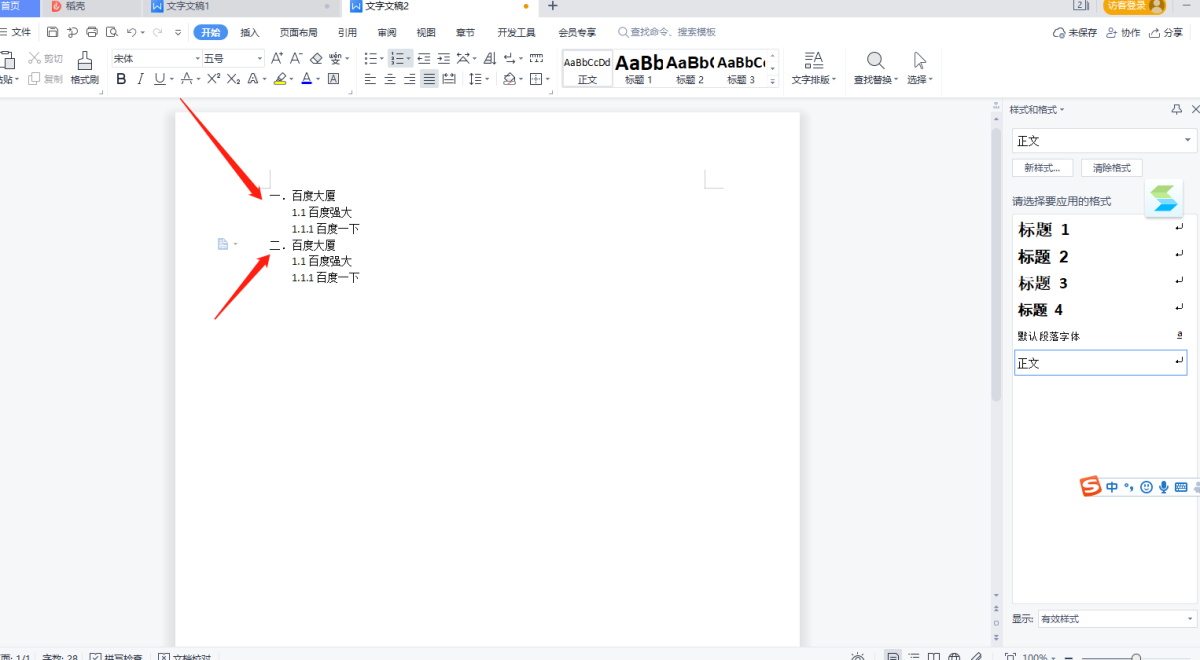
首先第一步:打开word软件,然后新建一个空白页面,在输入三级标题:一级标题为百度大厦,二级标题为:百度强大,三级标题为:百度一下,如下图所示。
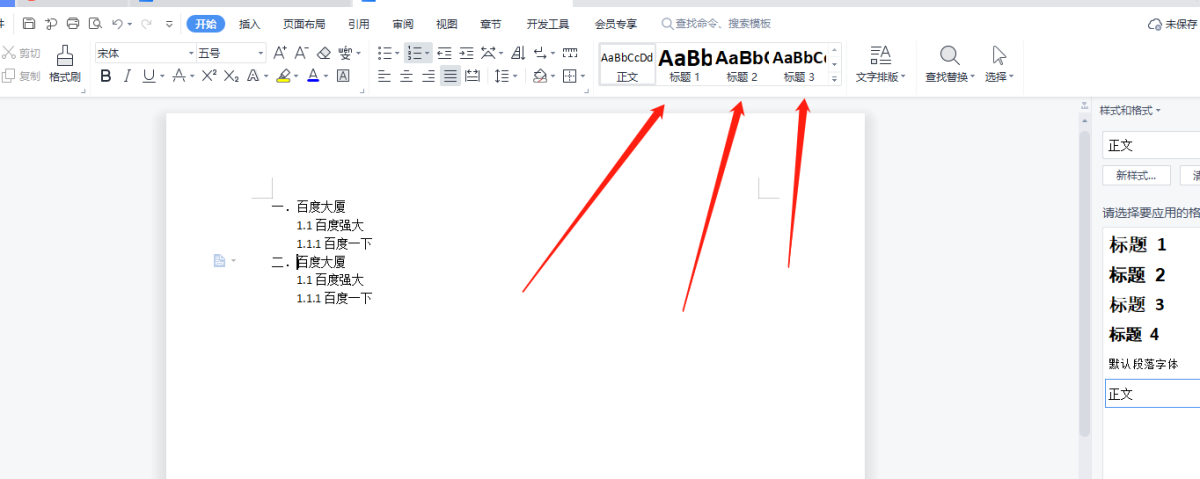
第二步:点击开始按钮,然后看到右边的样式,样式主要有标题一 标题二 标题三等 如图所示。
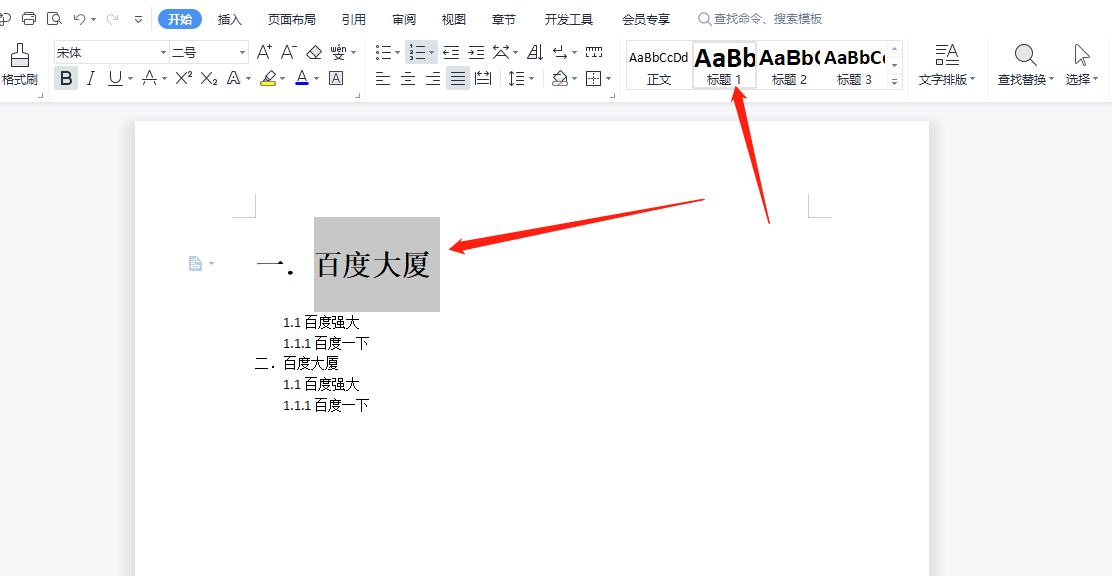
第三步:选中一级标题文字,然后点击上方的标题一,能够看到百度大厦字样已经自动设置成为了标题一的样式。
第四步:选中二级标题文字,然后点击上方的标题二就可以,如图所示。
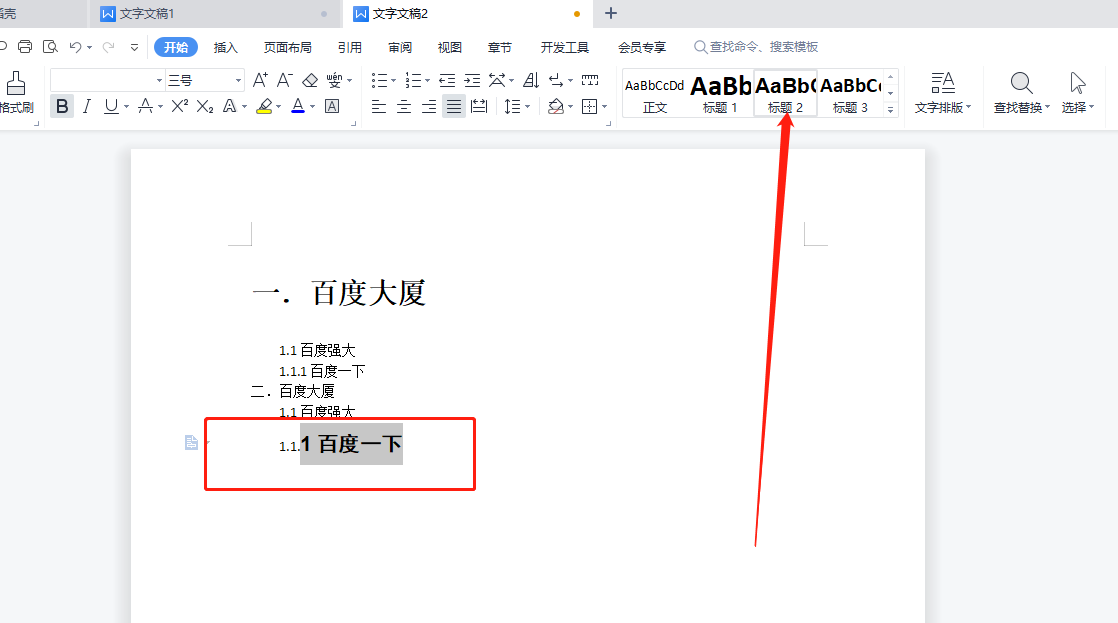
第五步:接着选中三级标题文字,点上方标题三即可,如图所示。

第六步:当标题设置完成后,点击上方的引用目录,然后插入所选中的目录样式就可以了,如图所示。
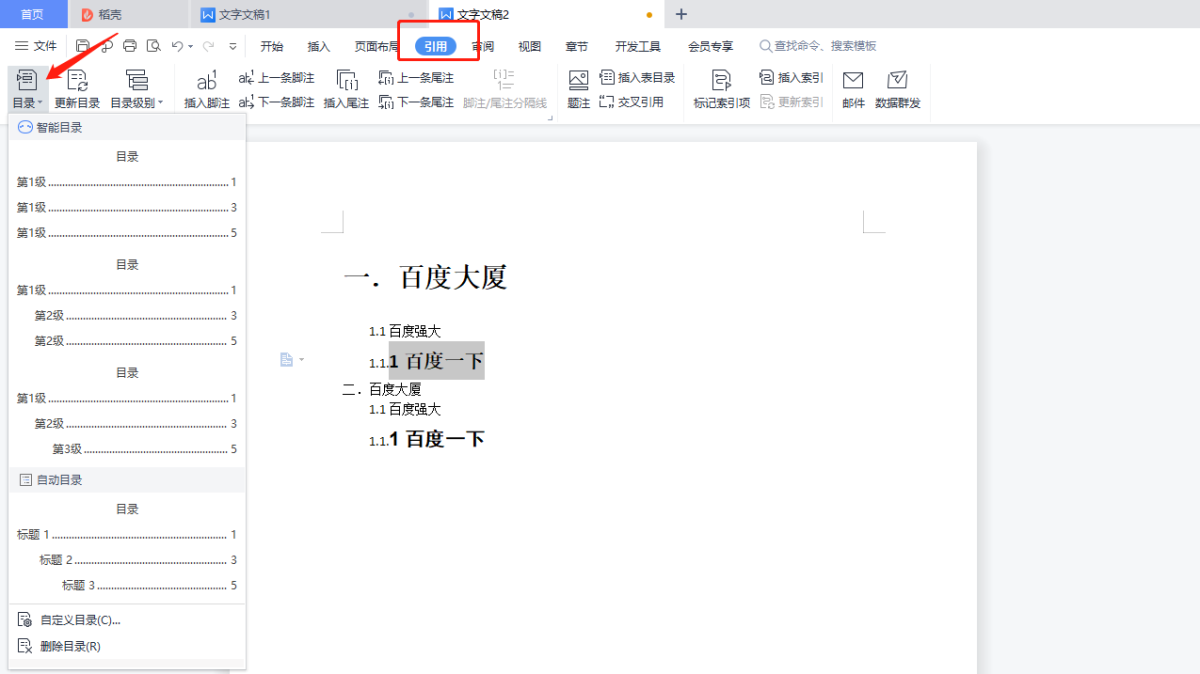
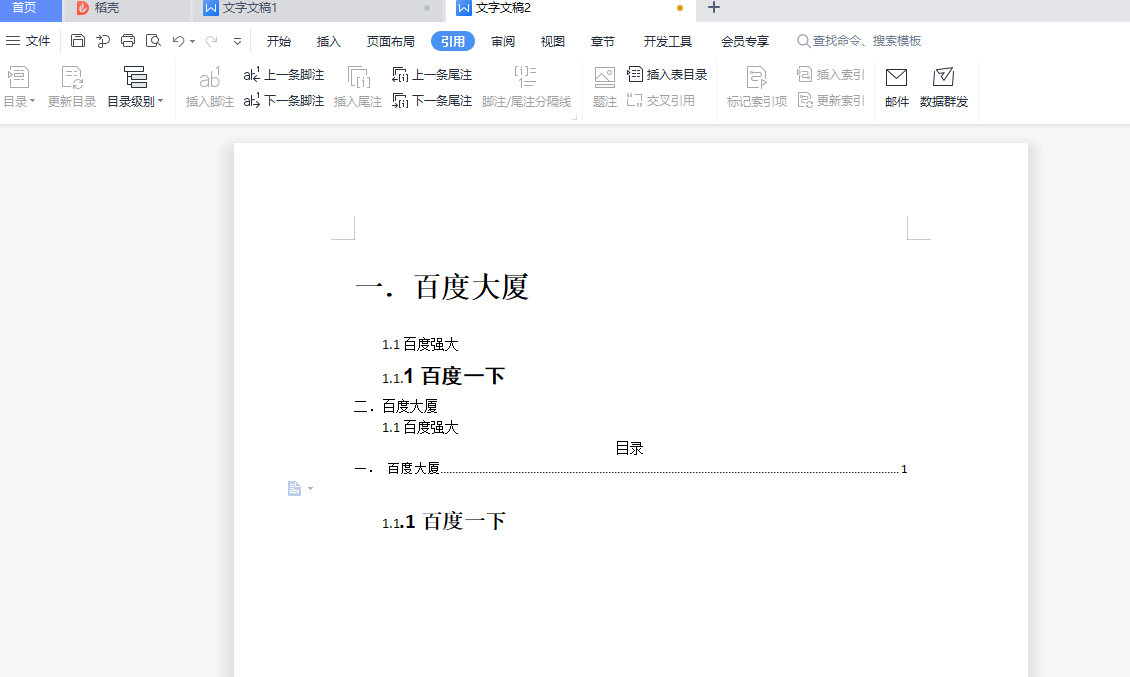
第七步:选择好目录样式后,就能够看到前面已经自动生成了目录,每级标题的后面都带有页码,如图所示。
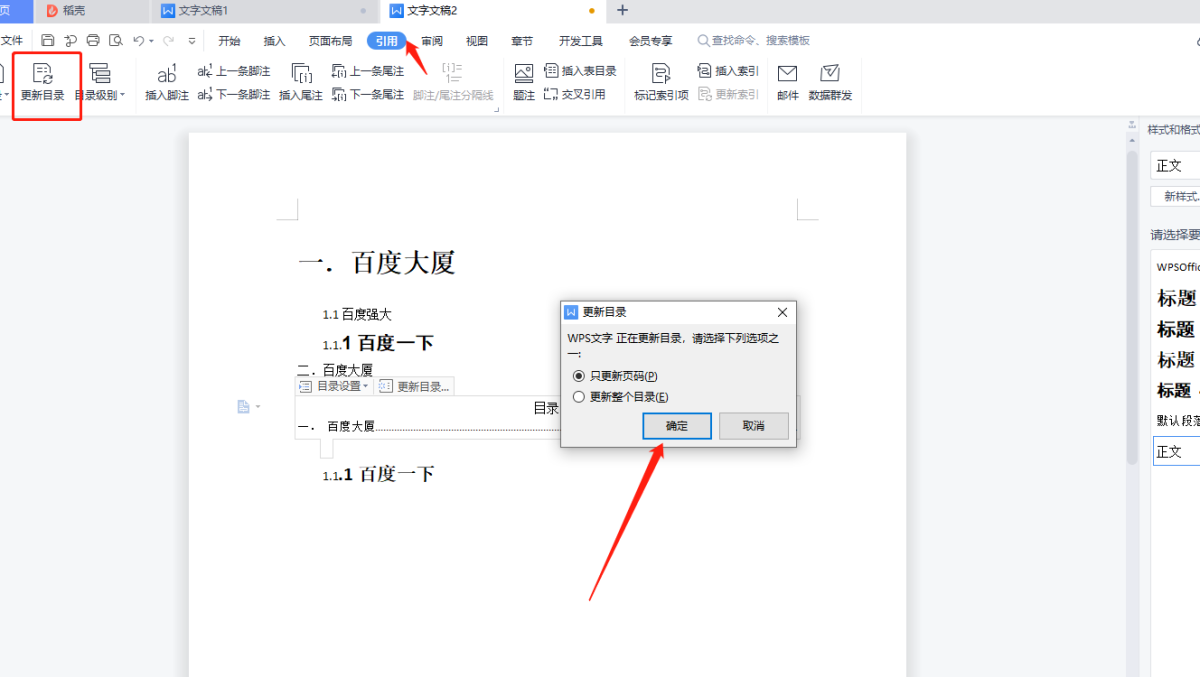
最后,假如想要更新目录的话,点击上方的引用,更新目录就能够看到出现更新页面,然后点击确定就可以了。
上面给大家分享的就是word怎么自动生成目录的操作方法啦,有需要的网友可以按照上面的步骤来操作哦,希望以上内容可以给大家带来帮助。










