
对于大多数办公族来说,在开会的时候经常会使用PPT进行工作分享,头脑风暴时使用白板进行记录,常见的分享方法一般都是选择电脑连接投影或电视,但是需要准备的设备比较多,而且经常需要进行调试,因此不少人都转向了更加方便的手机投屏。
幕享是一款能够免费将安卓设备投屏到电脑上的一款应用。只要你的手机系统在安卓5.0及以上的系统,就可以轻松实现将手机里的照片、视频、文档等一切内容投屏到电脑上。
幕享支持三种投屏方式,分别是基础连接、扫码连接投屏以及投屏码连接投屏。
基础连接
将手机与电脑连接同一个WiFi,并在设备连接下面,选择“LetsView【你的电脑设备名称】”。

点击手机屏幕投射板块。

当弹出“幕享即将开始截取屏幕”的窗口提示后,需要点击立即开始,如果你不想每次投屏都弹出,可以勾选“不再显示”。

扫码连接
将手机与电脑连接同一个WiFi,打开电脑端幕享,点开屏幕右边隐藏的二维码页面。
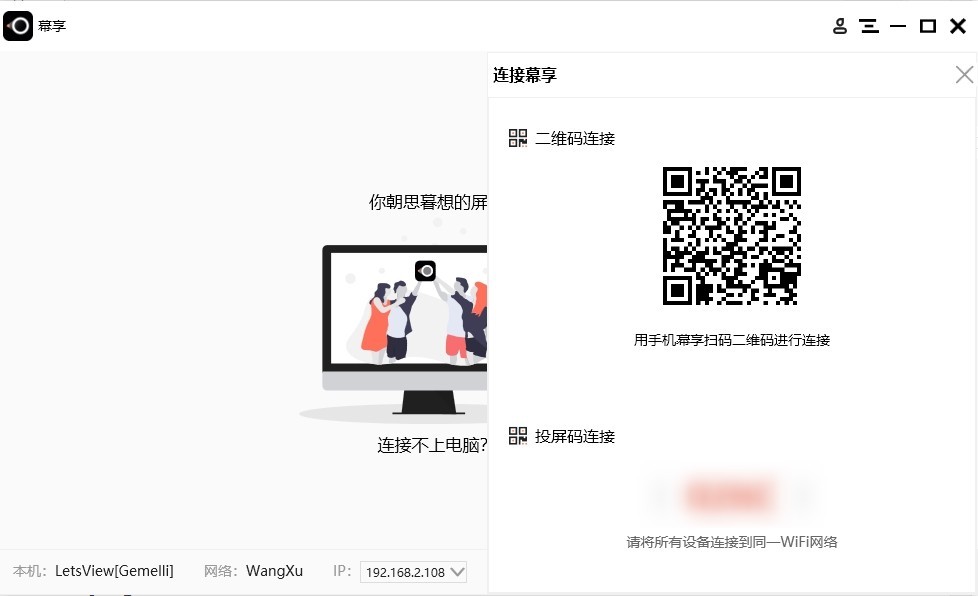
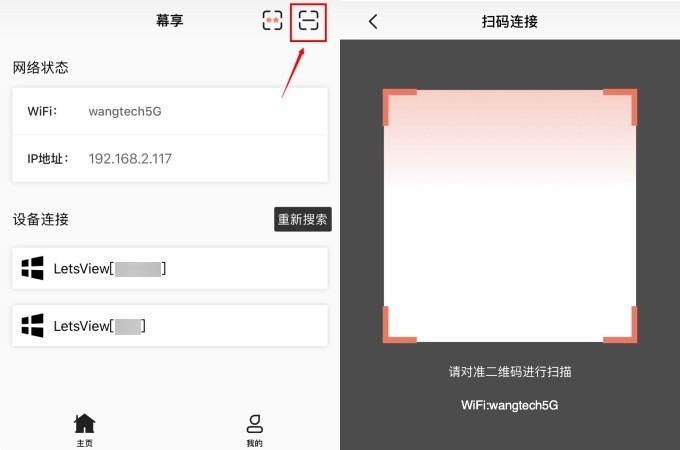
打开幕享App,点击右上角扫码按钮,扫描电脑上的二维码,手机就会投屏到电脑上了。
投屏码连接
将手机与电脑连接同一个WiFi,打开电脑端幕享,点开屏幕右边隐藏的投屏码页面,找到电脑上显示的投屏码。
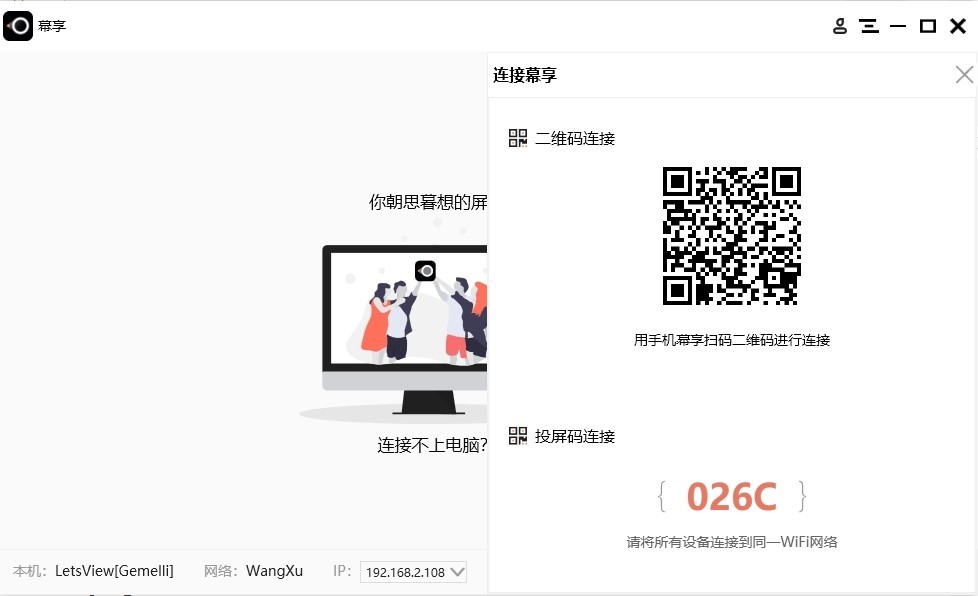
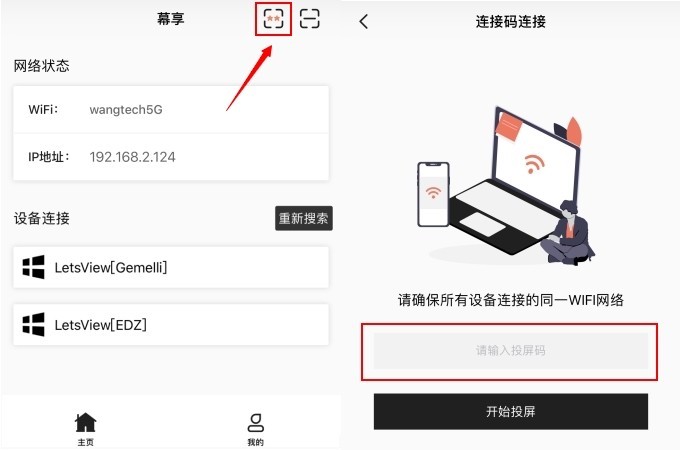
打开幕享App,点击右上角的投屏码按钮,在手机上输入电脑上显示的投屏码,手机就会投屏到电脑上了。
完成幕享的连接后,就可以正常使用投屏功能了。










