平时大家聊天的时候,为了给聊天增添趣味,会经常发一些有趣的表情包。好多表情包都是从视频中截取而来的,那么要怎样才能把GIF动图还原成视频格式存储呢?不要着急,小编来教你呀,详细步骤学起来。
当然,前提是要下载并安装一款好用的转换软件,小编用的是金舟视频格式转换器。
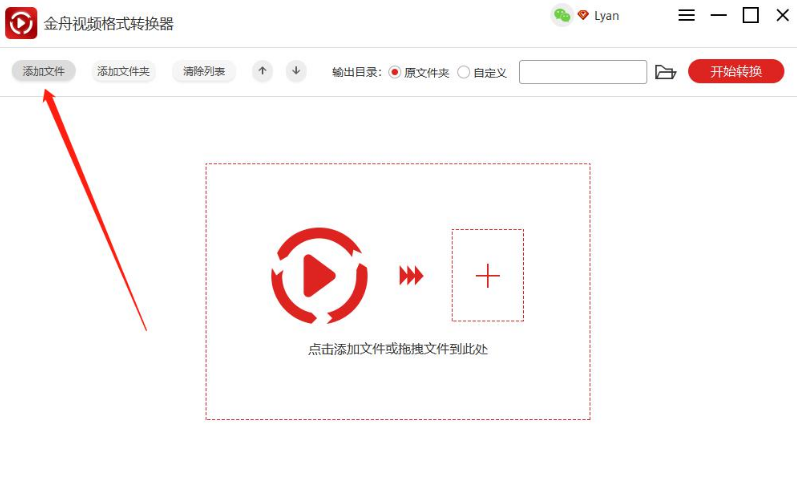
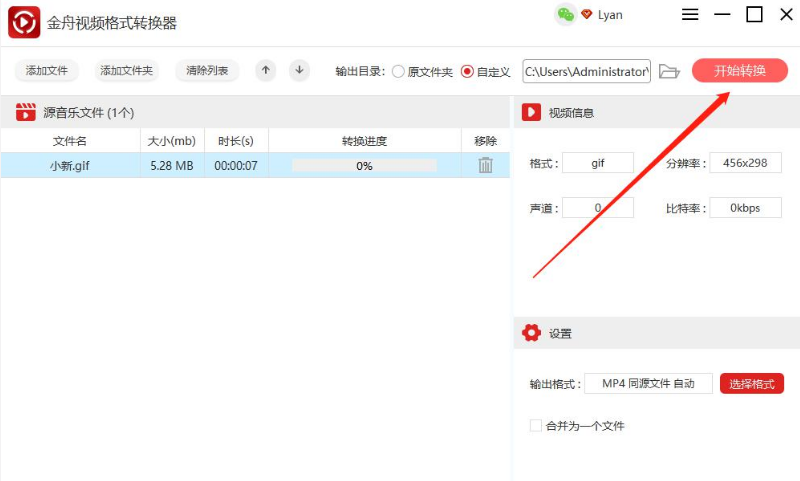
第一步,打开金舟视频格式转换器软件进入主页,点击左上角的“添加文件”,把GIF文件添加进来。
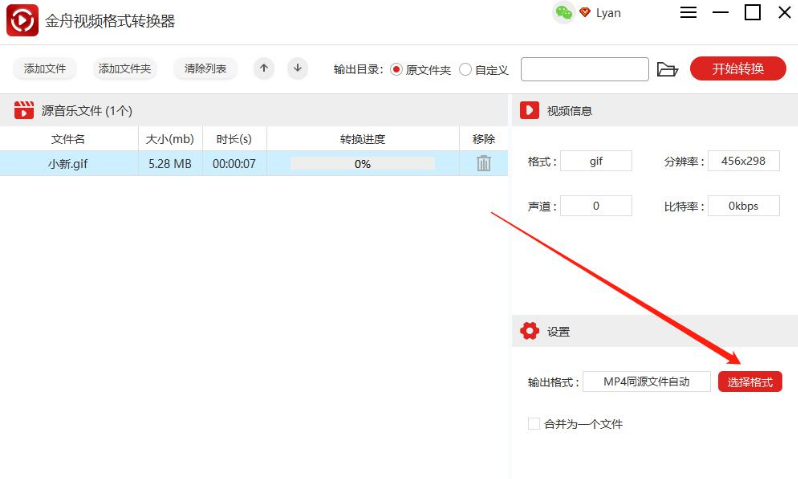
第二步,文件上传完成之后,点击右下角的“选择格式”。
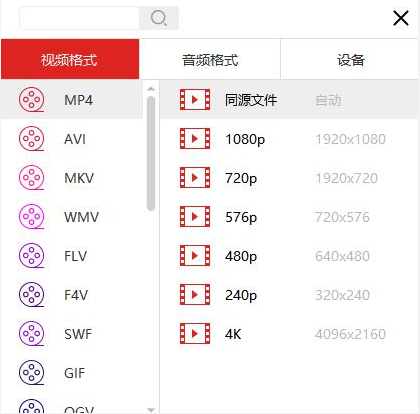
第三步,接下来会弹出一系列可以输出的格式,点击选择一个想要转换的格式。
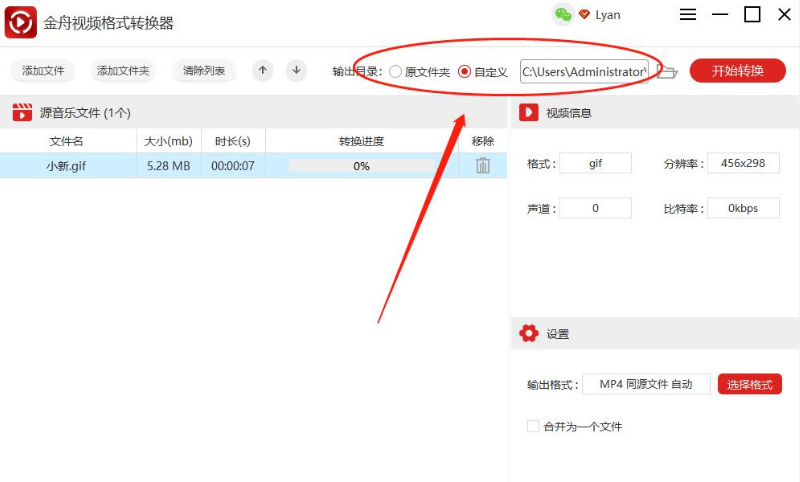
第四步,点击页面右上角的“自定义”,选择输出存储位置。
第五步,准备就绪之后,点击“开始转换”,等待转换完成即可。
第六步,转换完成之后,可以自动跳转进行效果预览。

GIF图片转换为视频格式就是这么简单的几步,大家都学会了吧。还没有下载金舟视频格式转换器的小伙伴,赶紧来本站下载使用吧。










