
由于PDF文档体积小,易于存储和传输,所以被广泛应用于各行各业,小编几乎每天都能接触到PDF文档,有的需要直接转发,还有的一些就需要编辑,编辑的话就有些许的麻烦,但是好用的编辑器就会事半功倍,闪电PDF编辑器就是个不错的选择。
最常用的就是需要插入图片在PDF文档中,接下来小编就给大家分享一个PDF文件中插入图片的简单方法,具体操作步骤在此。
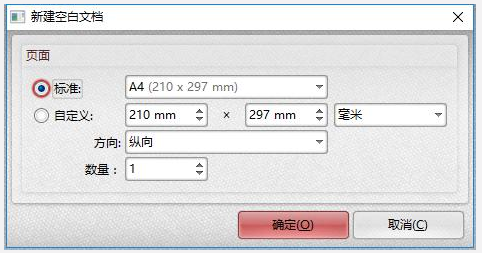
第一步,打开闪电PDF编辑器进入主页,点击“文件”下面的“从空白页”,新建一个文档。

第二步,设置新空白页的标准尺寸。
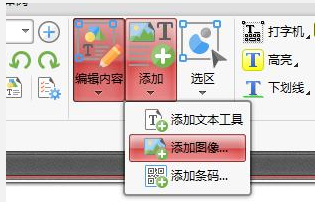
第三步,点击工具栏中的“开始”,并点击“添加”下面的“添加图像”。
第四步,根据指引选择需要添加的图像,并勾选页面下方的“作为页面内容的一部分”,点击“放置”。
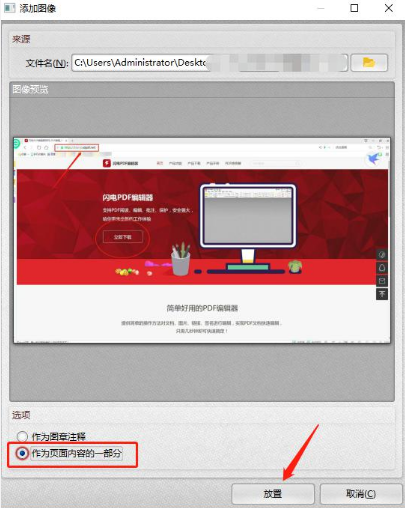
第五步,可以用鼠标拖动图片来改变位置和大小。

第六步,点击工具栏的“格式”,可以对图片的透明度等进行编辑。
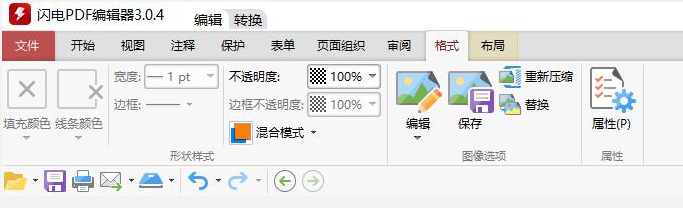
第七步,都设置完成之后,点击“文件”里的“保存”即可。

还没有下载闪电PDF编辑器的小伙伴,快来本站下载使用吧,免费哟。










