
在日常工作中,时常会碰到将TXT文本插入到PDF文件中的情况,这就需要借助专业的PDF编辑器来完成了,小编给大家推荐迅捷PDF编辑器,只需要简单的三步就能搞定,接下来就一起来看下具体操作吧。
第一步,当然是运行迅捷PDF编辑器软件,并在编辑器中打开需要进行编辑的PDF文件。

第二步,点击页面上方的“文档”,选择“插入页面”并点击“插入文本”。

第三步,在弹出的对话框中,点击“添加文件”,选择需要插入的TXT文本,并等待添加完成。在页面左下角“位置”处选择需要插入PDF文件的位置,点击“确定”。

效果图如下:
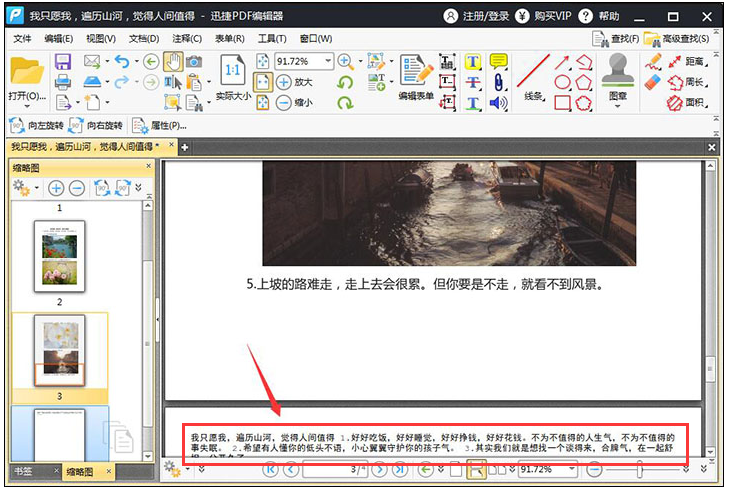
简单的三步就把TXT文档插图入到PDF文件中了,其实迅捷PDF编辑器还有许多编辑小技巧,能帮你解决PDF文件中遇到的各种难题,感兴趣的小伙伴欢迎来本站下载使用。










