
在拍摄视频的过程中,难免会有不理想的部分,那如何删除视频中不想要的内容呢?下面就为大家介绍一下如何使用快剪辑删除多余片段。
首先双击“快剪辑”软件,在弹出窗口中,点击“启动向导”;
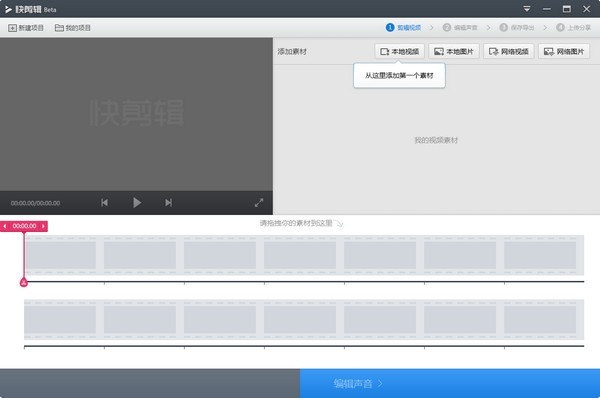
然后在弹出窗口选择需要剪辑的视频,点击“打开”;
接着在弹出窗口选择视频,单击鼠标右键选择“添加到时间轴播放”;

在弹出窗口拉动绿色拖动条,剪辑开始,拉动红色拖动条,剪辑结束,选择需要剪切的视频,点击“剪刀”;
然后在窗口右上角可以预览剪辑的视频效果,不满意则重复第四个步骤,效果满意,就点击“生成与分享”;
在弹出窗口选择自己想要的导出模式,点击“下一步”,导出模式可以自定义哦,选择自定义选项,根据提示进行相关操作,即可得到你想要的模式。
最后在弹出窗口输入项目名称、输出路径,去掉三个选项前的勾,然后点击“完成”即可。
以上就是快剪辑删除中间不要的部分的方法,希望对大家有所帮助。








