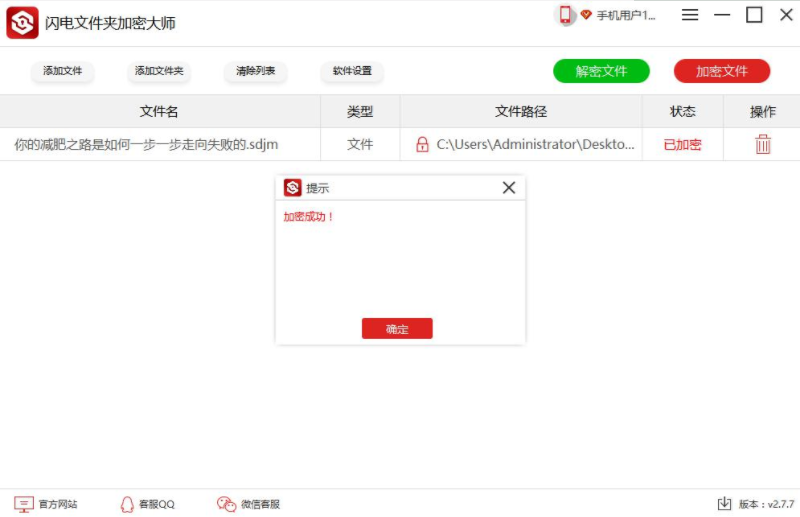
日常工作中电脑中的pdf文件,有可能被一些人偷偷查看。那么pdf文件怎么设置加密?其实这个加密工作并不难,只要拥有相关加密工具。通常情况下,因为市面上的工具千万种,我们很难分辨哪些比较简单好用,而且一开始总显得有些茫然。那么那款软件给PDF文件加密好用呢?小编来给大家介绍一下闪电文件夹加密大师吧,这是一款强大易用的数据加密软件,具有文件加密、文件解密等功能,给PDF文件加密相当快速。下面请跟着小编我一起来看看是如何操作的吧!
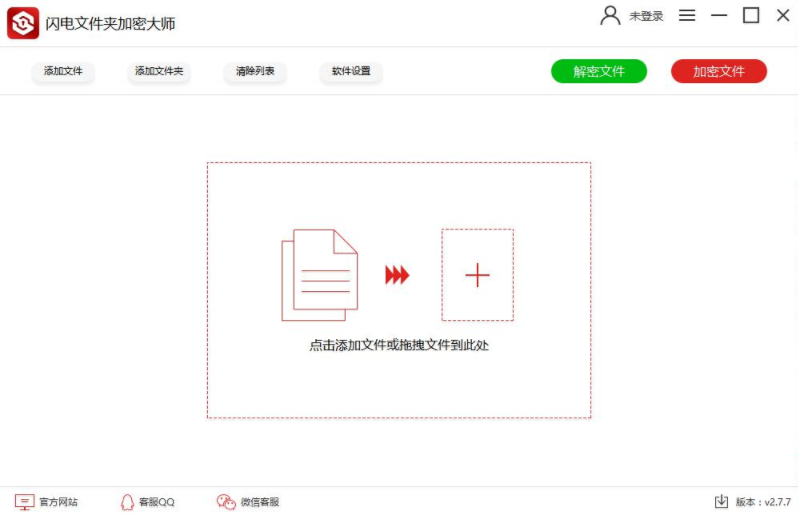
第一步、打开下载好的闪电文件加密大师后,双击桌面图标打开软件。
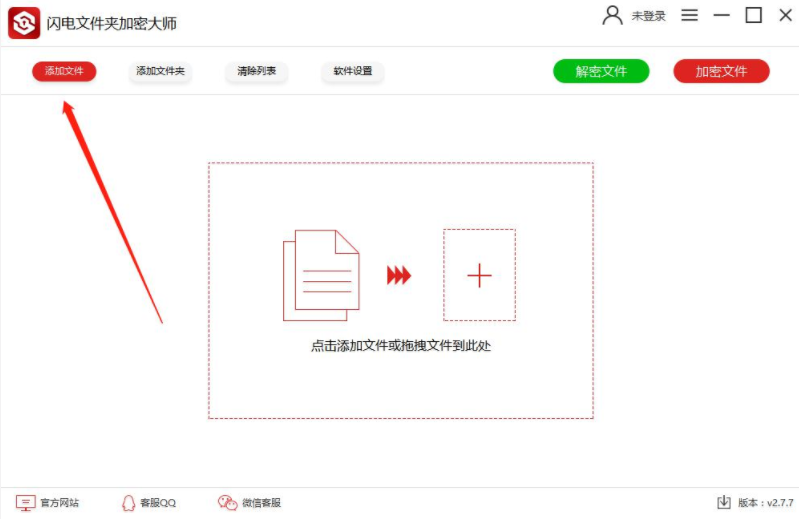
第二步、如图所示,点击软件左上方的“添加文件”,将需要加密的文件上传到软件上。
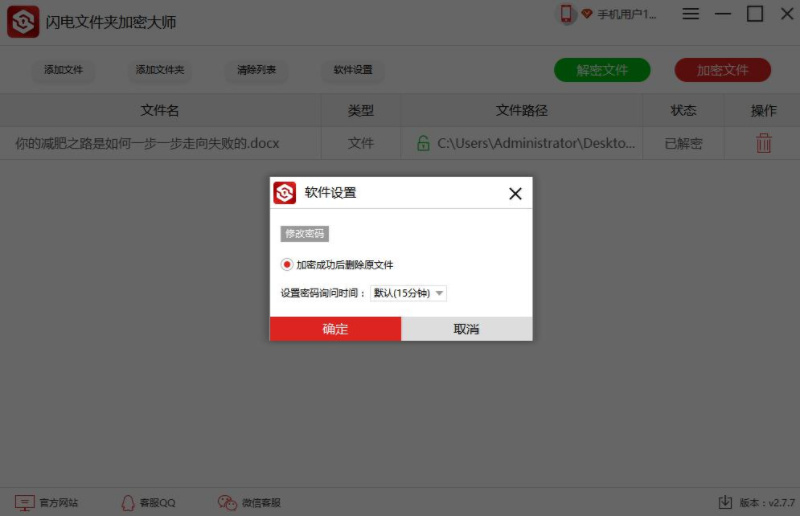
第三步、成功添加文件后,选择“软件设置”。

第四步、在这里,我们可选择加密后的文件是否保留原文件以及设置密码询问时间(时间段内所加密的文件都是同一个密码)。
第五步、设置成功后,点击软件右上方的“加密文件”。
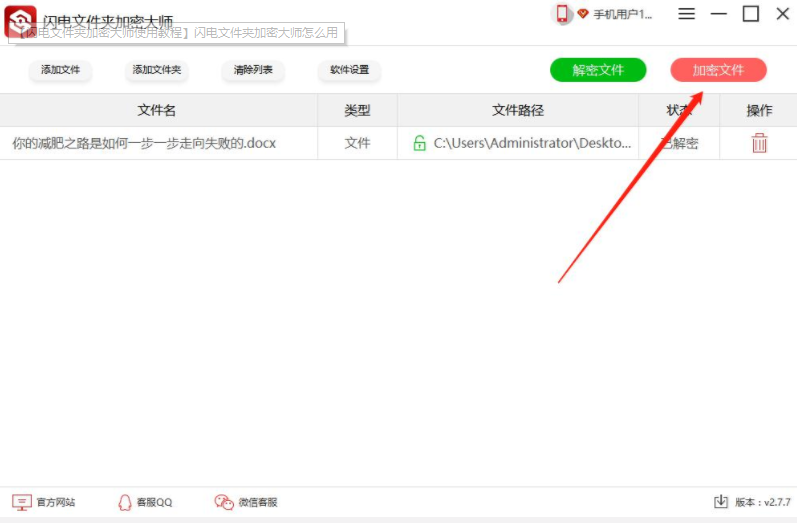
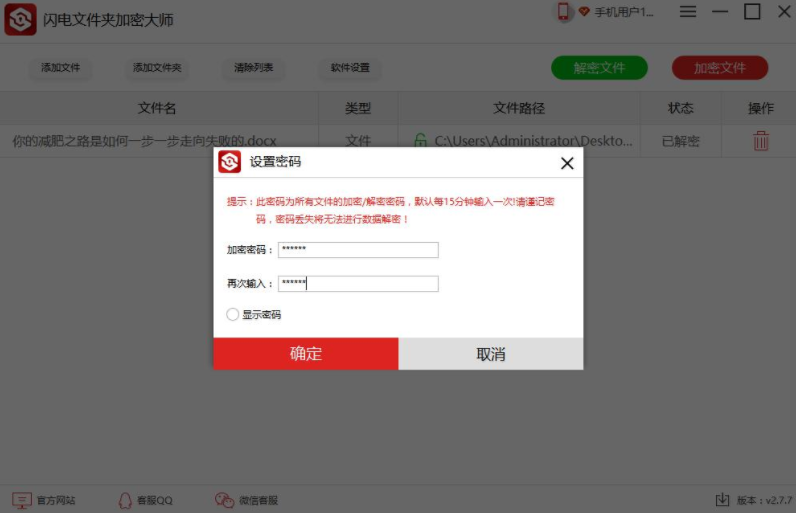
第六步、在这里,我们可对所添加的文件设置一个密码,然后点击“确定”。
第七步、加密过程时间很短,请耐心等候。
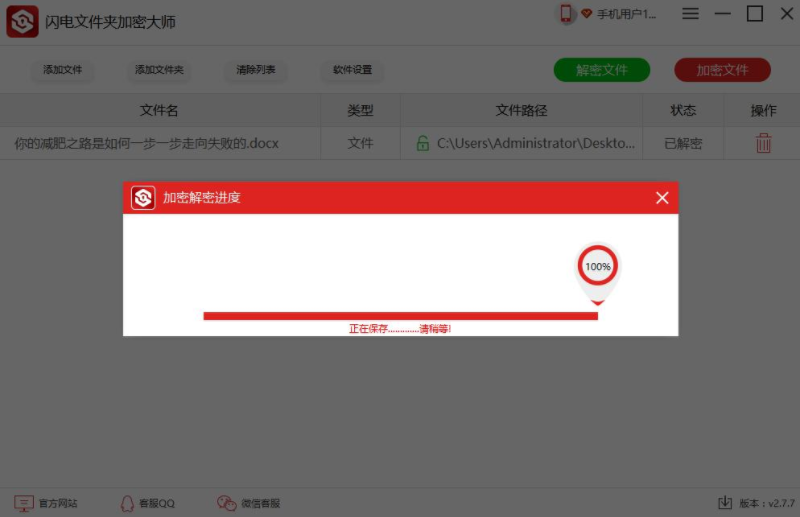
第八步、如图所示,加密已成功!