24小时网友热搜

    最新合集

    PDF文件中的亮文本颜色怎么修改?最简单的操作方法

    作者:胥娜娜 发布时间:2020年04月23日 146次
    迅捷PDF编辑器

    迅捷PDF编辑器

      我们在编辑PDF文档的时候,会碰见需要修改高亮文本颜色的情况,那要怎么修改呢?别着急,迅捷PDF编辑器来帮你,赶快跟小编一起学习下具体操作步骤吧。

      第一步,打开迅捷PDF编辑器进入主页,点击右上角的“打开”,选择需要编辑的PDF文件打开即可。

    PDF文件中的亮文本颜色怎么修改?最简单的操作方法

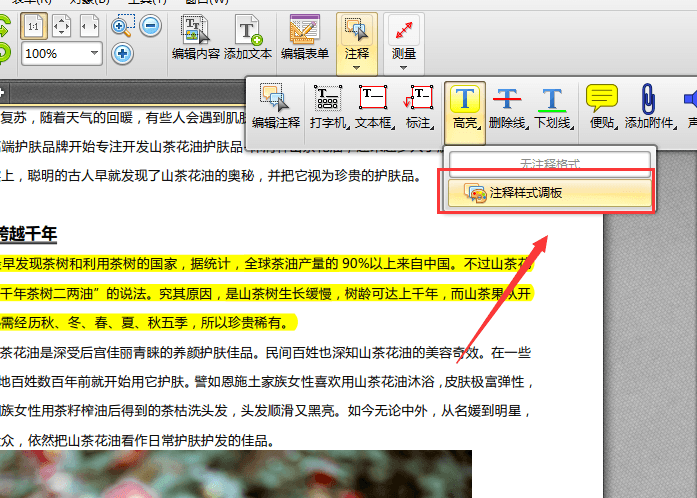
      第二步,点击页面上方工具栏中的“注释”并选择“高亮”,然后点击“注释样式调板”。
    PDF文件中的亮文本颜色怎么修改?最简单的操作方法

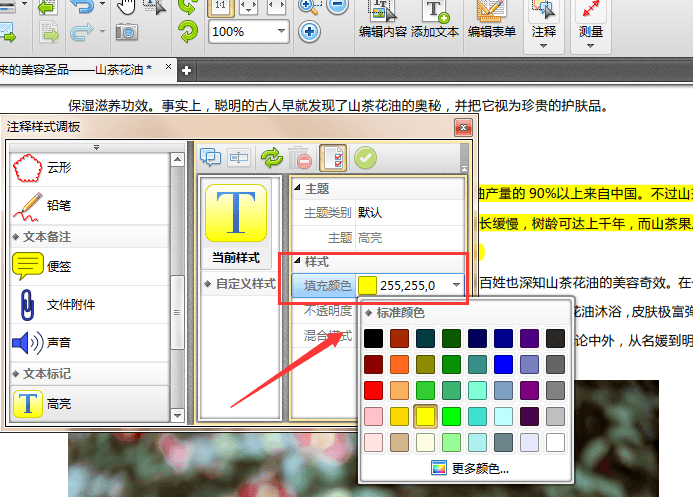
      第三步,进入注释样式调板页面,点击“样式”里的“填充颜色”,即可对高亮文本进行颜色修改。
    PDF文件中的亮文本颜色怎么修改?最简单的操作方法

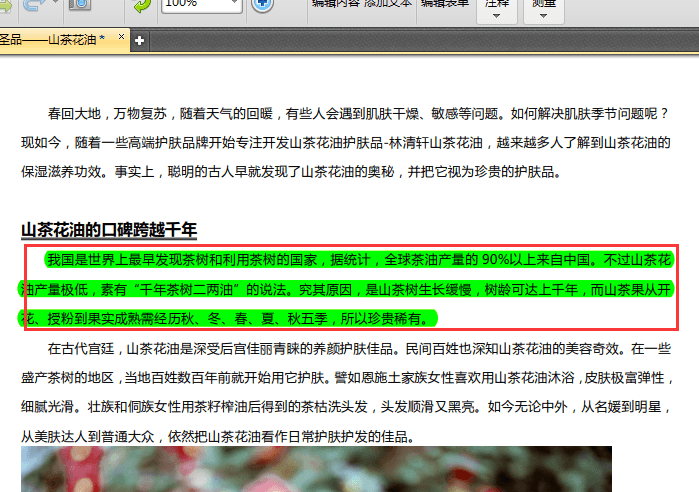
      第四步,修改完设置之后,选择需要加高亮的文字就可以了。

    PDF文件中的亮文本颜色怎么修改?最简单的操作方法

       就这么简单的几步就完成修改设置了,如果经常编辑PDF文件的小伙伴,不妨来本站下载一个迅捷PDF编辑器以备不时之需。

    赞[0]

    相关推荐

    更多软件动态

    热门教程

    热门合集

    更多+
    必装app 猜你喜欢 人气app 必玩手游