相信大家都有遇到过此类的问题,使用时间较长的浏览器突然发现主页被更改了,可算是很麻烦的一件事情,那该怎样去处理这种情况呢,接下来小编就来分享的一下个人宝贵的经验,快来看看吧。
第一步:在电脑左下方的文本框中输入gpidit.Msc 打开本地组策略编辑器。

第二步:在编辑器当中找到用户配置/管理模板。

第三步:再点击管理模板前面的小三角,找到windows组件,点击它,再点击它下面的Internet Explorer.
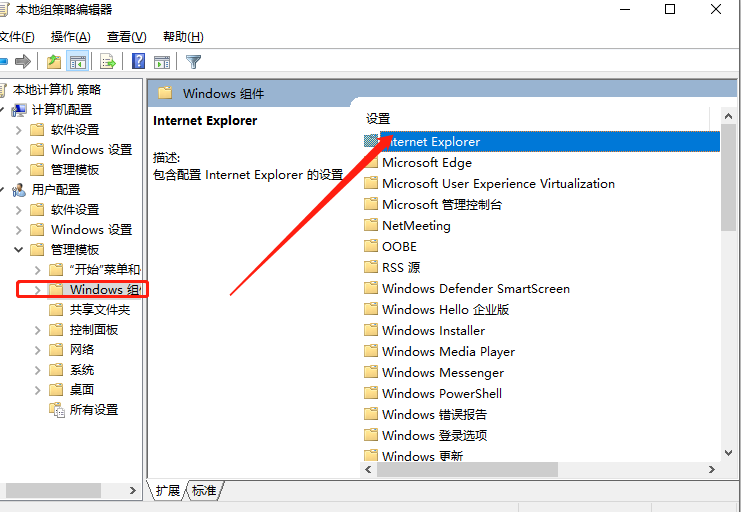
第四步:在右侧找到禁用更改主页设置双击它。
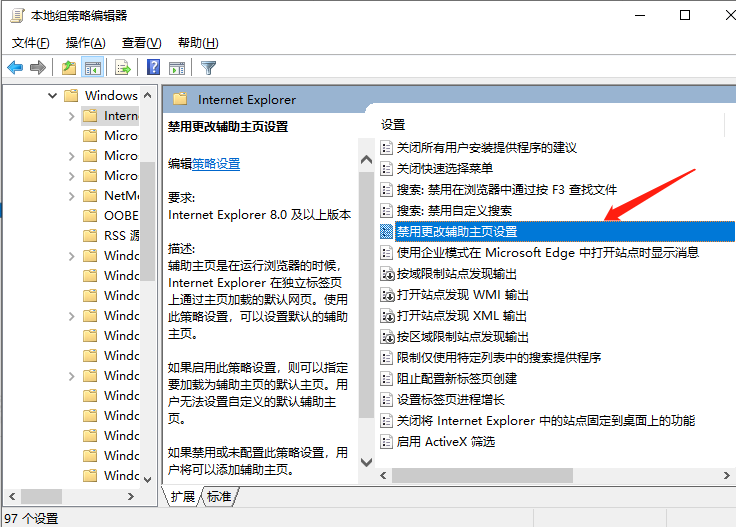
第五步:系统会弹出该选项的设置窗口,鼠标点击选中“已启用”单选按钮,然后在下面的主页文本框中能够输入个人想要设置的默认主页,最后点确定。

这样就主页默认设置完成了,而且也不用担心主页会被恶意更改了,非常实用的小技巧呢.
希望小编所写的这篇关于如何处理ie浏览器主页总是被修改的问题文章可以帮助到大家哦。








