
音频格式有很多种,有的设备有时会不适用某种音频格式,出现无法播放的情况,这时使用迅捷音频转换器即可解决无法播放的问题,下面就来看一下迅捷音频格式转换器转换音频的方法。

1、音频转换
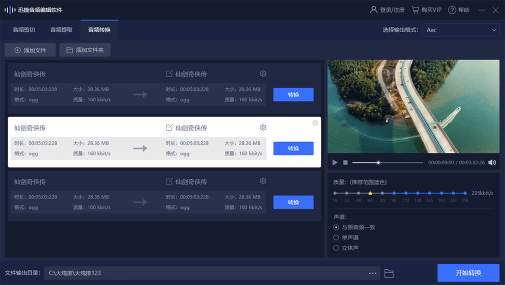
将以上的音频转换准备工作完成后,我们就可以选择【文件输出目录】,自主选择文件的保存位置。选择完成后,点击【开始转换】就可以了。打开【迅捷音频转换器】后,我们点击【音频转换】,然后点击【添加文件】,将需要转换的音频添加到软件中。
2、转换设置
当我们将音频添加到软件中后,我们可以看到在右侧有一个编辑栏,我们可以根据自己的需要选择转换后的音乐【质量】、【声道】。
选择完成后,我们就可以点击右上方的【选择输出格式】,选择想要转换的音频格式。
3、开始转换
将以上的音频转换准备工作完成后,我们就可以选择【文件输出目录】,自主选择文件的保存位置。选择完成后,点击【开始转换】就可以了。
以上就是迅捷音频转换器转换音频格式的方法,简单三个步骤即可搞定,如果有需要可以试试此种方法。








