说起360浏览器,下载的人还是非常多的,可是在使用的过程当中,相信大家都碰到过这样心烦的事情,就是在浏览的过程当中,时不时的就会弹出一个广告,造成就没有心情继续往下浏览了,但是这样的情况又该如何解决呢,下面小编就来教大家360浏览器拦截广告怎么设置,快来一起了解下吧。
360浏览器拦截广告设置流程:
首先第一步:打开360浏览器,进入到主页面后,点击右上角的菜单按钮。
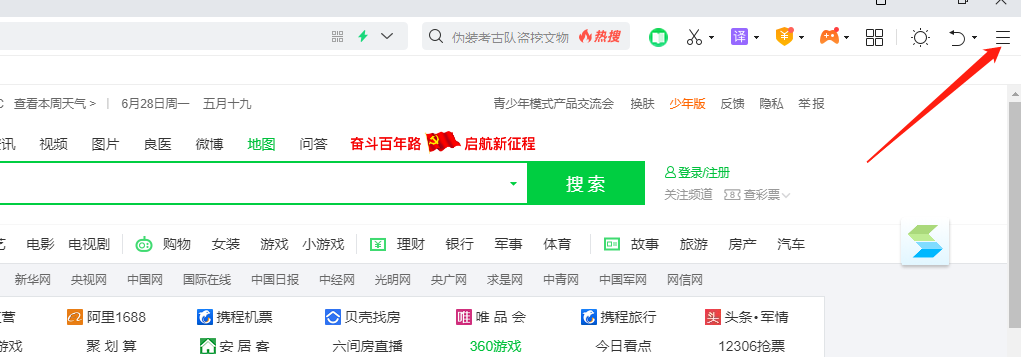
第二步:然后在菜单栏中找到广告拦截,并点击它。
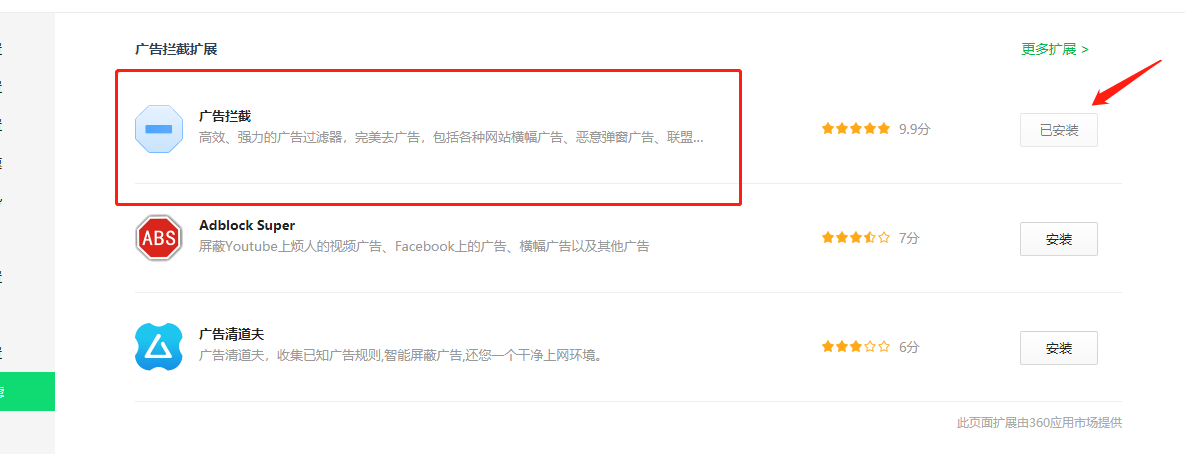
第三步:进入到此界面后,安装广告拦截插件,点击确定。

第四步:用户能够在页面中看到已经安装好的插件,在页面中选择使用过即可。
以上就是关于360浏览器拦截广告设置流程,只需要四个步骤,操作起来还是很简单的,希望以上内容能够帮助到大家。










