
有时候电脑的硬件性能明明是足够的,但是还是有明显卡顿的现象。本来用着挺流畅的,但是突然发现电脑越来越卡,卡到连打字都半天没反应,这就直接没法用了都。
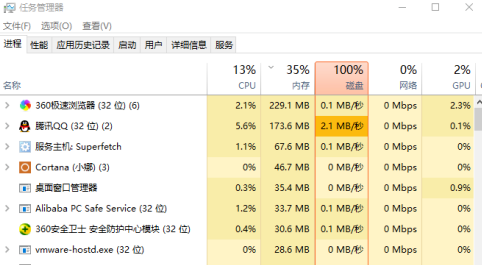
经过多方查证,才发现原来电脑卡顿的原因竟然是硬盘使用率一直显示100%。如果电脑放任硬盘使用率一直都处于100%的话绝对是不正常的,长时间这种状态就不只是卡顿了,硬盘的寿命也将会受到影响。解决这个问题是迫在眉睫的,小编今天就给大家带来了两种解决办法。
方法一:修改编辑字串符
第一步,按【Win+R】快捷键打开【运行】窗口,并输入【regedit】,点击【确定】。

第二步,在【注册表】中找到并打开【HKEY_LOACAL_MACHINE】文件。

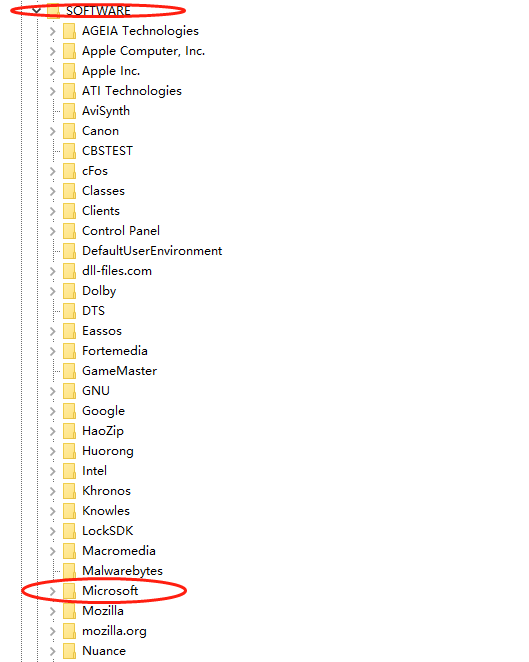
第三步,如下图所示路径,找到【SOFTWARE-Microslft-Dfrg】,然后是【BootOptinizeFunction】然后找到并双击【OptimizeComplete】。
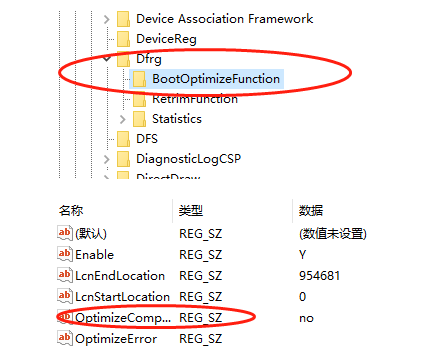
第四步,在新弹出的【编辑字串符】对话框中,【OptimizeComplete】的值改为【no】。最后关闭注册表即可。

方法二:关闭windows防火墙
第一步,在windows的搜索框中搜索【防火墙】,然后点击进入【Windows Defender防火墙】。

第二步,在左侧点击【启用或关闭Windows Defender防火墙】。
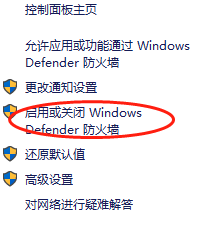
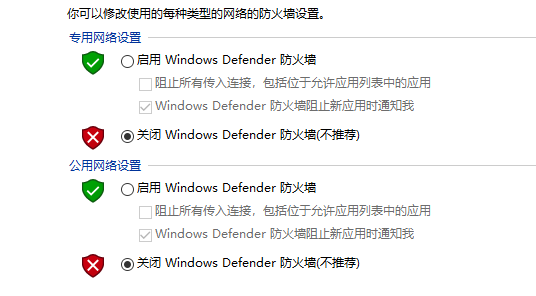
第三步,勾选【关闭Windows Defender防火墙】就可以了,最后别忘了重启下电脑。
以上这两种方法大家都可以试一下吧,不一定哪一个方法是适用于你的电脑的。










