
无论是在我们的工作当中,还是在我们的生活当中,我们都会遇到这样的一个问题,就是文字的内容在一张图片里,而且图片当中的文字内容又有很多,而此时我们需要将这些文字提取出来,但是又不会提取的方法,只能笨笨的一个一个字的去敲键盘,打出来。
但是,随着各种软件的流行,将图片当中的文字利用OCR文字识别软件识别出来,无疑是帮了我们的大忙,因为这样一来,我们既可以轻松的获取文字,又可以节省大量的时间,工作效率提升满满。
然而,在众多的OCR文字识别软件当中,哪款软件的识别效果更好呢?其实,闪电OCR文字识别软件就是一款非常不错又值得选择的软件。它是一款简单又易用的文字识别软件,它不仅能够将PDF、图片上的图像文字识别出来,还能够将票据、手写体、证件等图像上的文字识别成word、txt,可以说是一款功能强大又简单易用的OCR文字识别软件了。
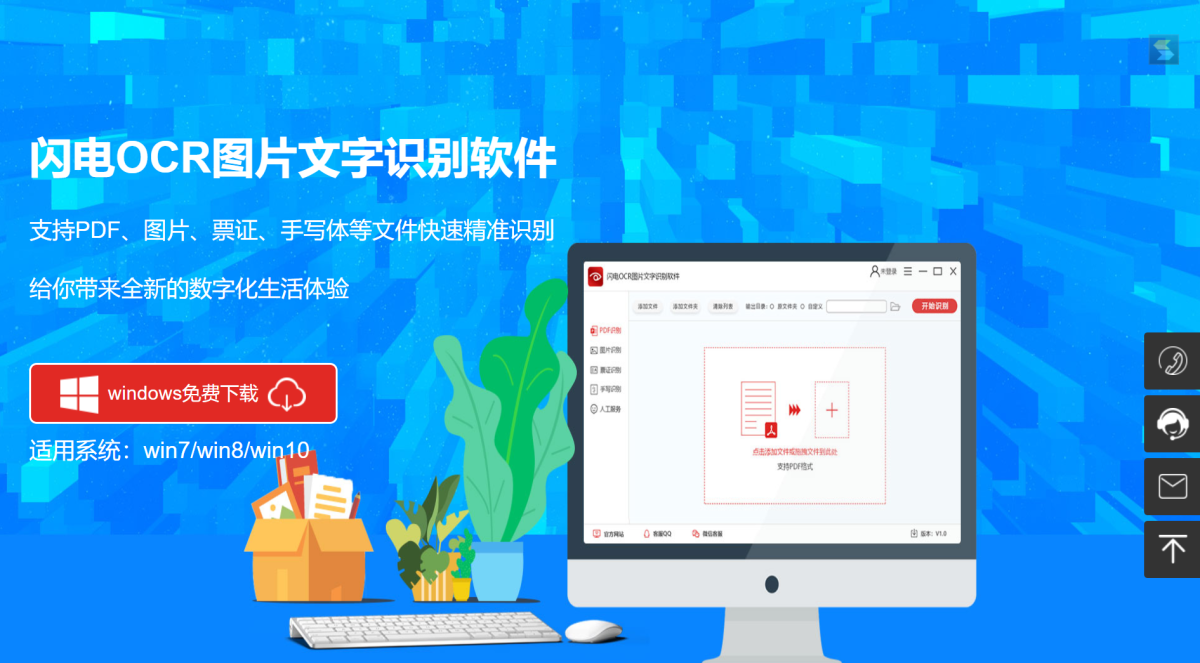
那么闪电OCR文字识别软件到底怎么用呢?下面就跟着小编一起来学习一下吧,希望能够对大家有所帮助。
第一步,在电脑上上下载并安装闪电OCR文字识别软件,软件安装成功后,双击将其打开。
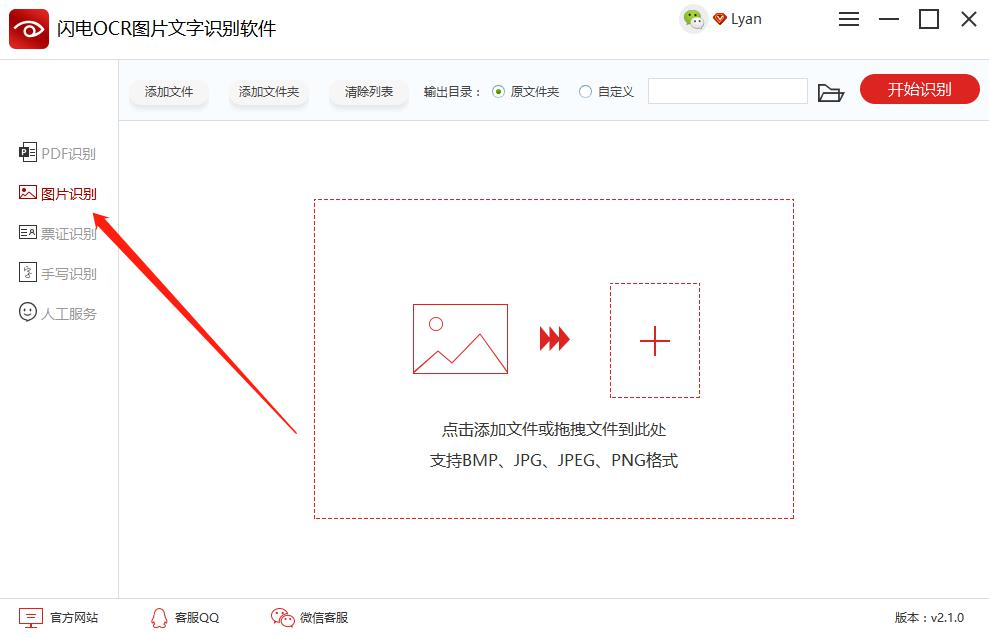
第二步,进入到软件界面后,我们找到软件界面左侧的【图片识别】功能,并点击进入。
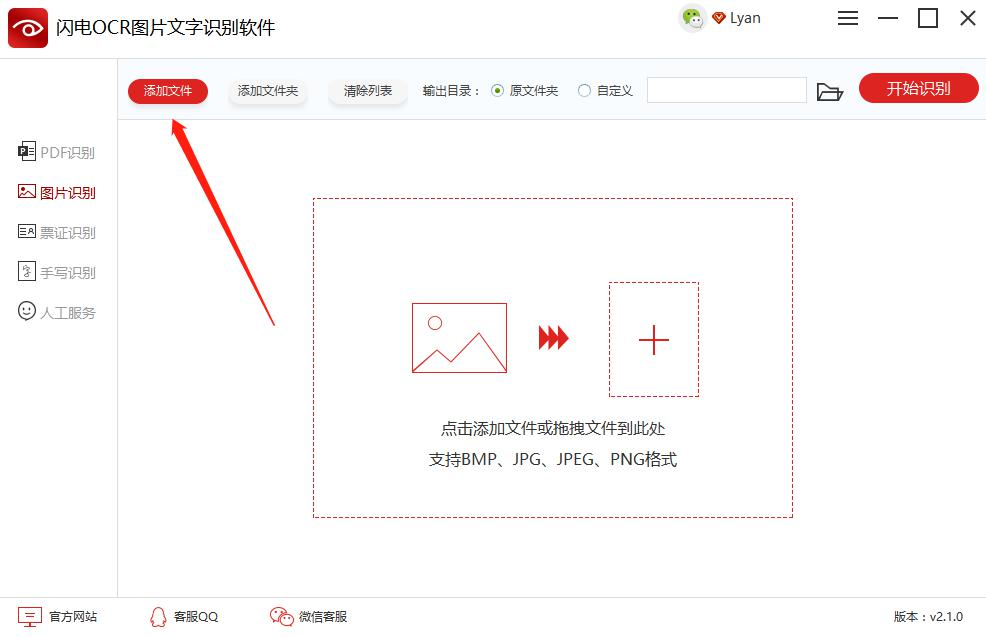
第三步,功能选择完毕后,我们再点击界面上的【添加文件】按钮,将需要进行文字识别的软件添加进来。当然了,你也可以直接进行文件的拖拽,也可以一键添加多张图片来进行识别。
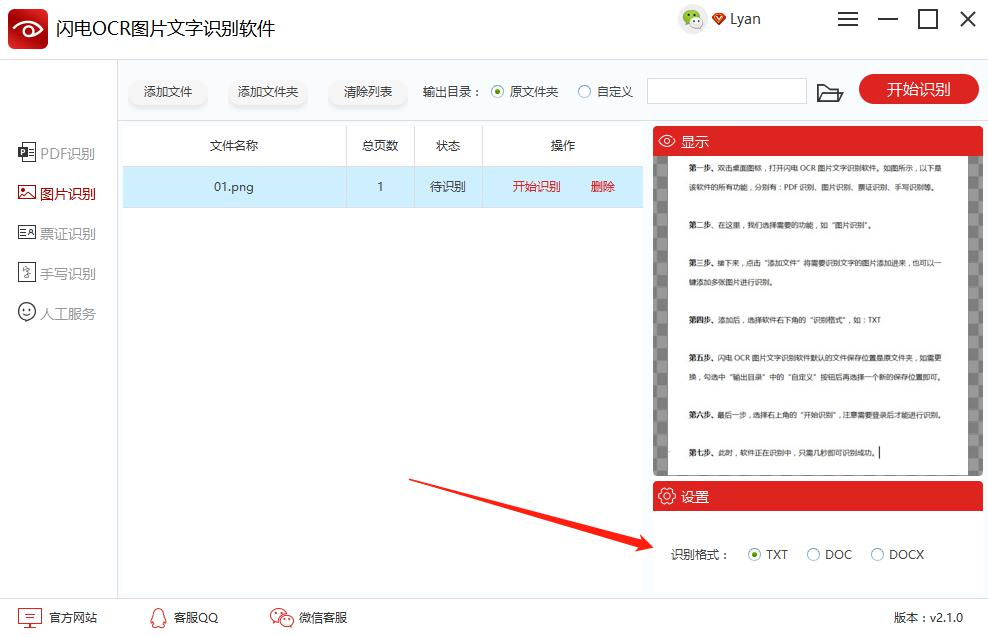
第四步,图片文件添加进来后,我们找到软件界面右下角的【识别格式】选项,然后根据自己的需要,选择需要进行转换的格式,比如【TXT】。
第五步,文件的转换格式选择完成后,然后找到界面右上角的【输出目录】部分,此部分是用来存储转换后的文件的路径,文件默认的保存位置是在原文件夹当中。如果需要进行路径的更换,就勾选输出目录后面的【自定义】按钮,然后再选择一个新的文件的保存路径就可以了。
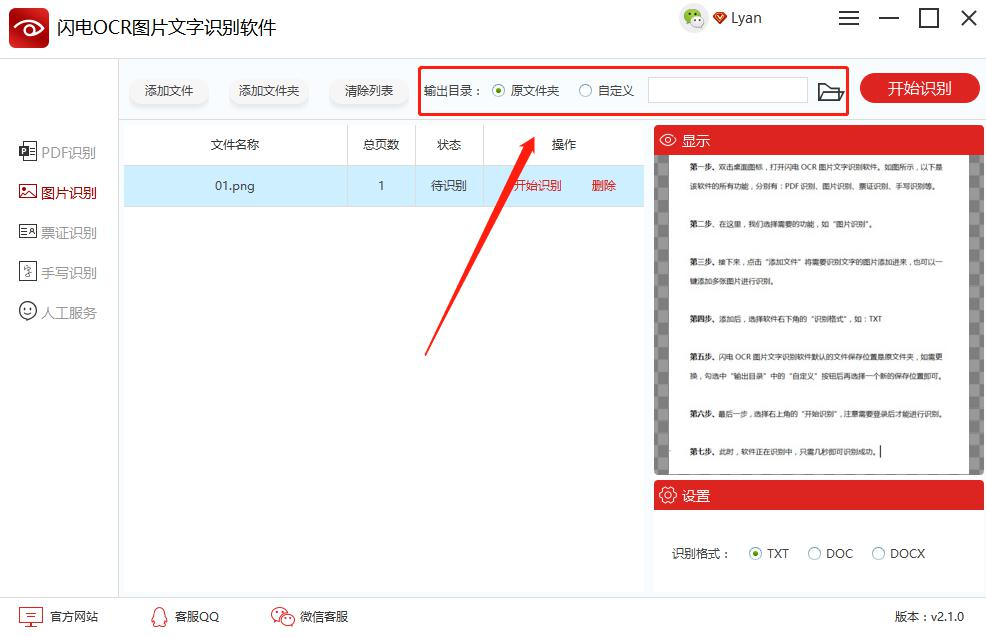
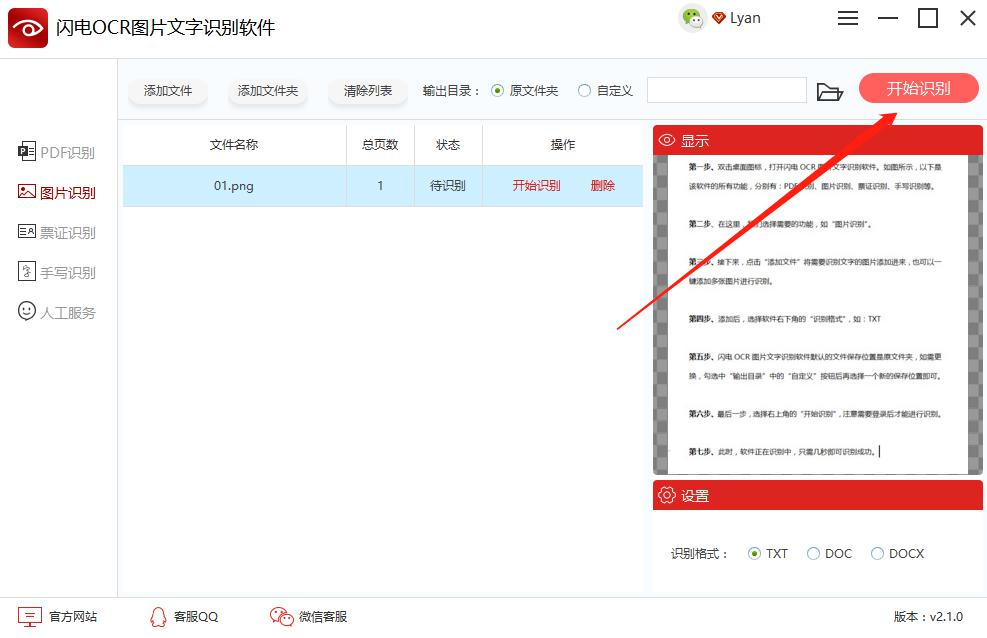
第六步,最后,全部设置好以后,点击界面右上角的【开始识别】按钮,稍等一会儿后,软件就能够成功的识别出图片当中的文字了。
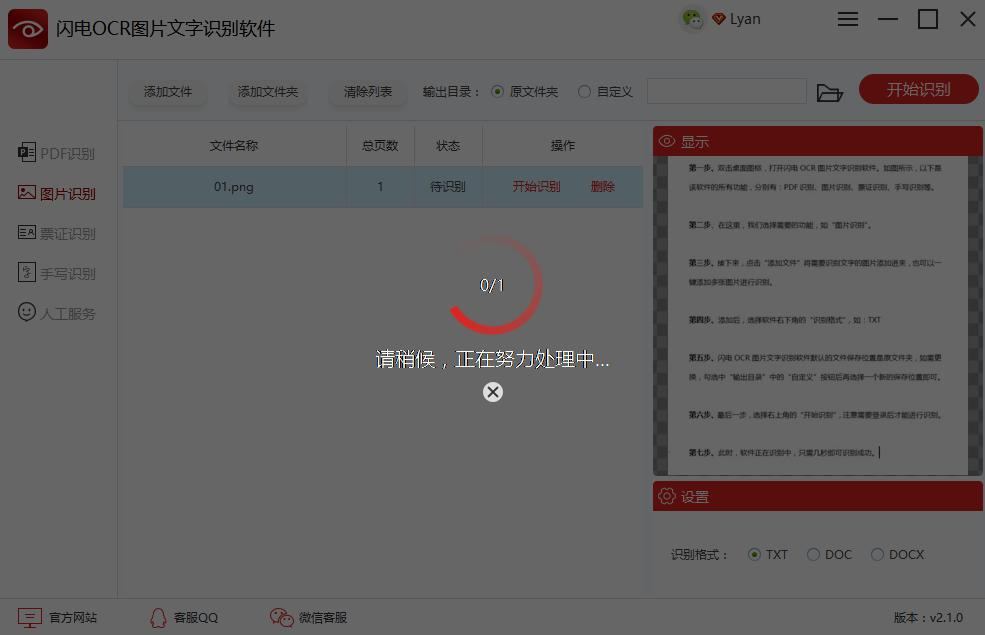
如果你需要转换PDF或者是票据上的文字的话,只需要根据需求,选择软件界面左侧相应的功能,然后进行文件的添加,最后进行识别就可以了。
以上呢就是小编为大家总结的关于使用闪电OCR文字识别软件来识别图片上的文字的方法了,不管你是在工作过程当中有此需求,还是在生活娱乐时有此需求,都可以跟着本文将此方法学到手,这样一来,效率大大的提高了,工作和生活也变得非常的轻松了。








