24小时网友热搜

    最新合集

    word字符间距怎么设置加宽?word字符间距加宽步骤介绍

    作者:王晨 发布时间:2021年08月10日 1958次
    WPS

    WPS

      在word文档操作中,有时候需要调整字符间距,能够通过word提供的字符间距设置功能来更改字符的间距,下面小编就来教大家word字符间距怎么设置加宽,感兴趣的朋友,快来一起看看吧。

      word字符间距加宽步骤介绍:

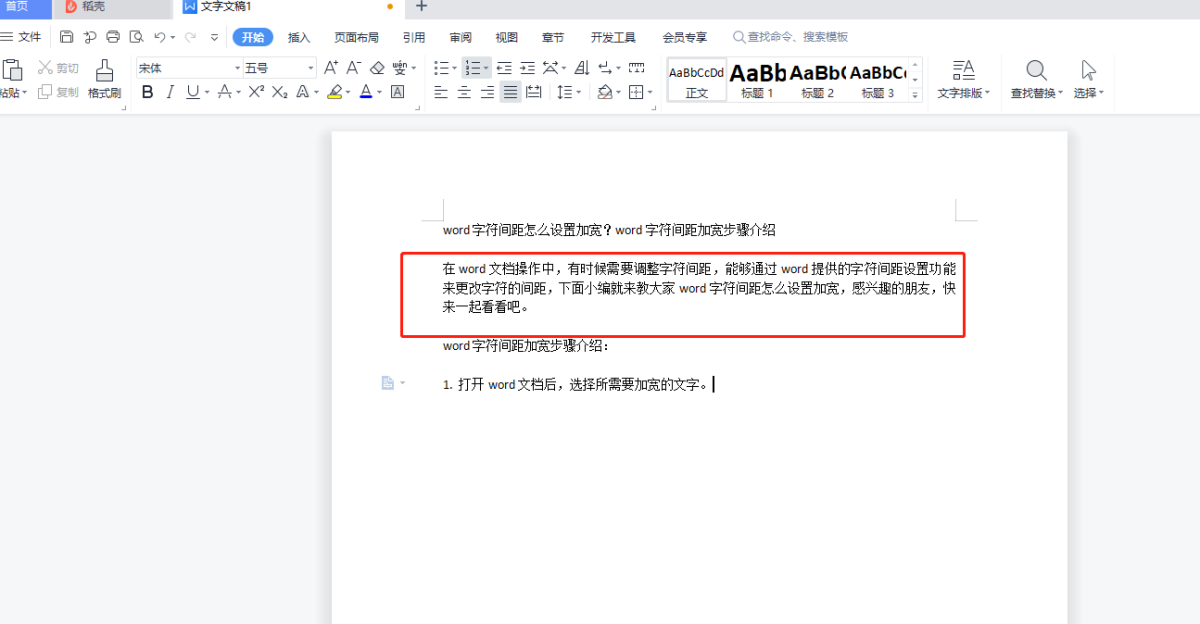
      1. 打开word文档后,选择所需要加宽的文字。
    word字符间距怎么设置加宽?word字符间距加宽步骤介绍

      2. 点击右键,在弹出的菜单栏中选择字体。

    word字符间距怎么设置加宽?word字符间距加宽步骤介绍

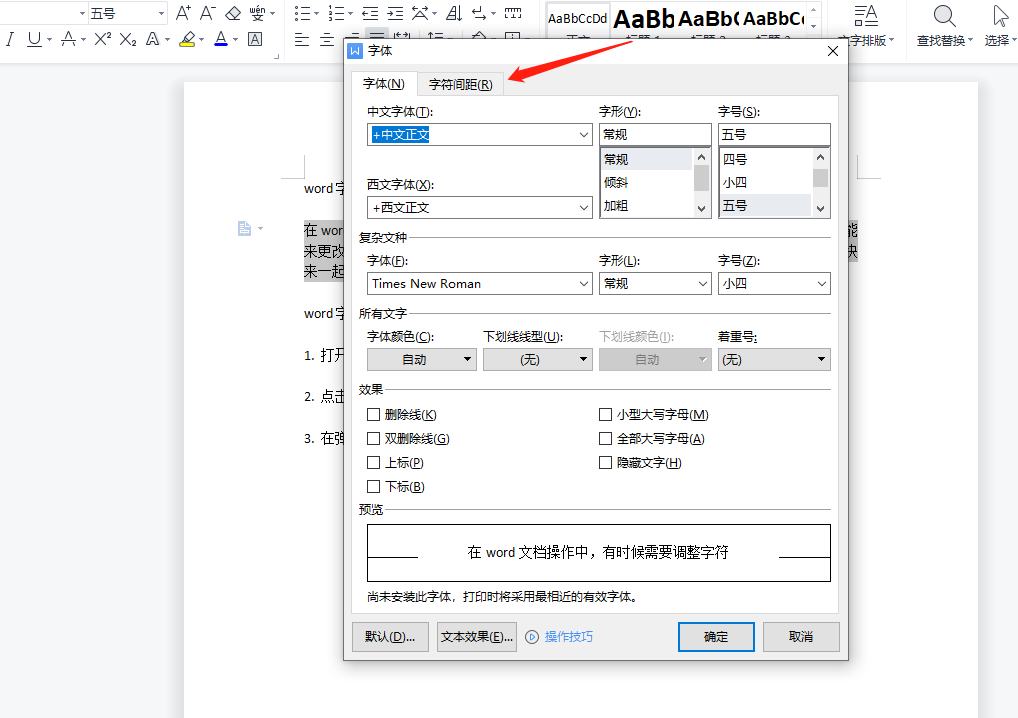
      3. 在弹出的字体设置窗口中选择字体间距。

    word字符间距怎么设置加宽?word字符间距加宽步骤介绍

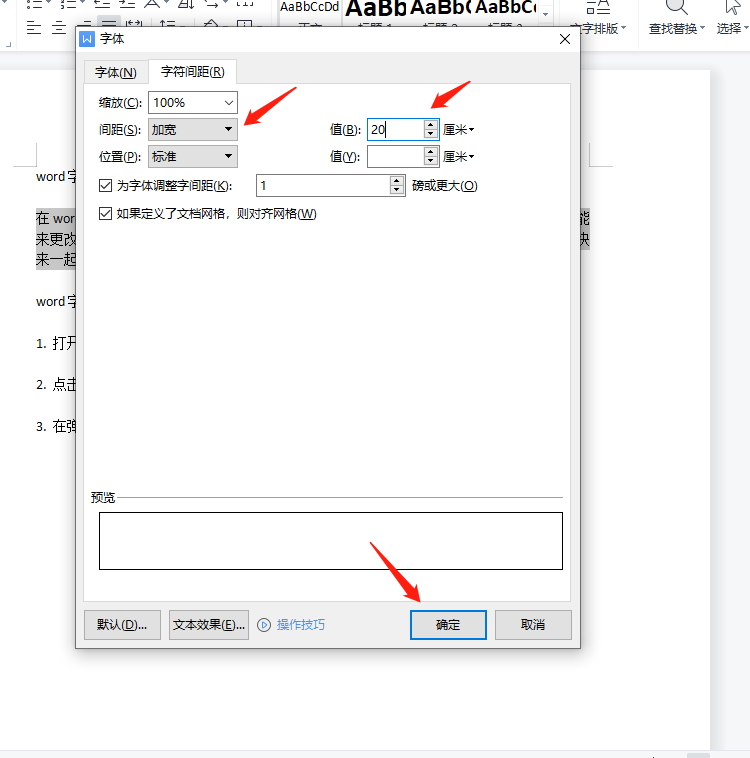
      4. 把间距设置为加宽,在后面输入数值,最后点击确定即可。

    word字符间距怎么设置加宽?word字符间距加宽步骤介绍

      以上就是小编给大家整理的关于word字符间距怎么设置加宽步骤的介绍,看完不知大家是否学会了没有,操作起来非常的简单哦,希望可以给大家带来帮助。

    赞[0]

    相关推荐

    更多软件动态

    热门教程

    热门合集

    更多+
    必装app 猜你喜欢 人气app 必玩手游